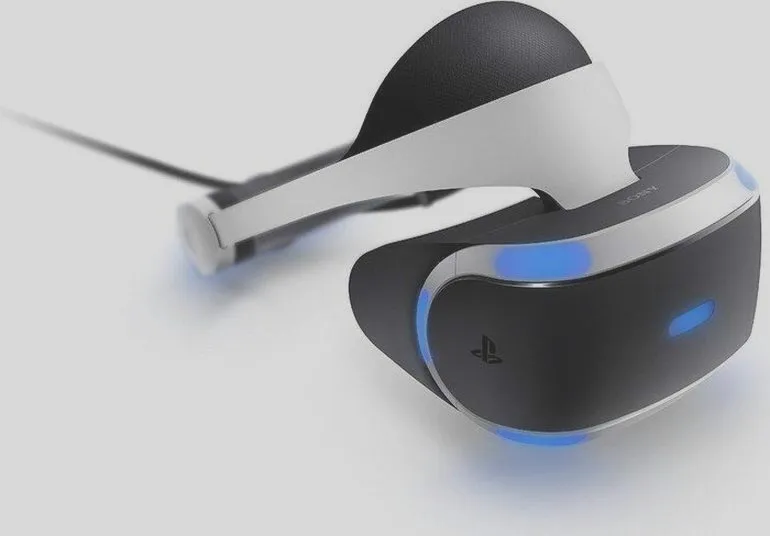
Kompatybilność gier wirtualnej rzeczywistości z komputerami staje się coraz bardziej istotna, a PS VR2 z pewnością wyróżnia się jako jedno z najciekawszych urządzeń na rynku. Chociaż gogle te zostały zaprojektowane z myślą o PlayStation 5, ich możliwość podłączenia do PC przyciąga zainteresowanie licznych graczy. Aby jednak maksymalnie wykorzystać ten zestaw na komputerze, musisz spełnić kilka technicznych wymagań. Twój komputer powinien mieć zainstalowany system operacyjny Windows 10 lub 11 oraz odpowiednie podzespoły, takie jak procesor Intel Core i5-7600 lub AMD Ryzen 3 3100, a także kartę graficzną, na przykład NVIDIA GeForce GTX 1650 lub AMD Radeon RX 5500XT.
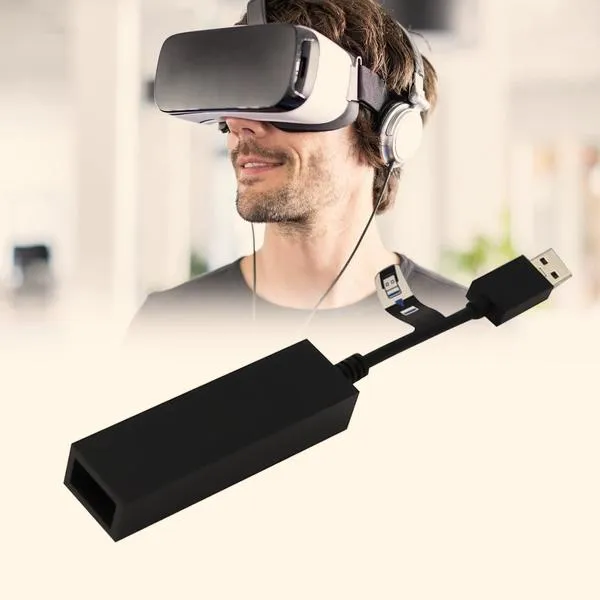
Poza rygorystycznymi wymaganiami sprzętowymi, warto également upewnić się, że zaopatrzysz się w oficjalny adapter PS VR2 PC Adapter. Ten kluczowy element umożliwia połączenie gogli z komputerem. Pamiętaj, że adaptery i kable HDMI nie powinny być zbyt długie ani korzystać z przedłużaczy, ponieważ może to negatywnie wpłynąć na stabilność połączenia. Gdy prawidłowo podłączysz gogle oraz zainstalujesz aplikacje Steam i SteamVR, będziesz mógł cieszyć się grami VR, które dzięki PS VR2 nabiorą nowego, intensywnego wymiaru.
PS VR2 współpracuje głównie z grami SteamVR
Warto zauważyć, że korzystając z PS VR2 na PC, ograniczysz się głównie do tytułów dostępnych w SteamVR. Mimo że urządzenie oferuje szereg zaawansowanych funkcji, takich jak haptyka, śledzenie oczu czy adaptacyjne triggery, większość z nich nie działa pełnoprawnie na PC, co może ograniczać ogólne doświadczenie. Ponadto, dźwięk zostanie przesyłany przez wbudowane słuchawki, więc brak możliwości podłączenia własnych słuchawek może być dla niektórych graczy pewnym niedogodnieniem.
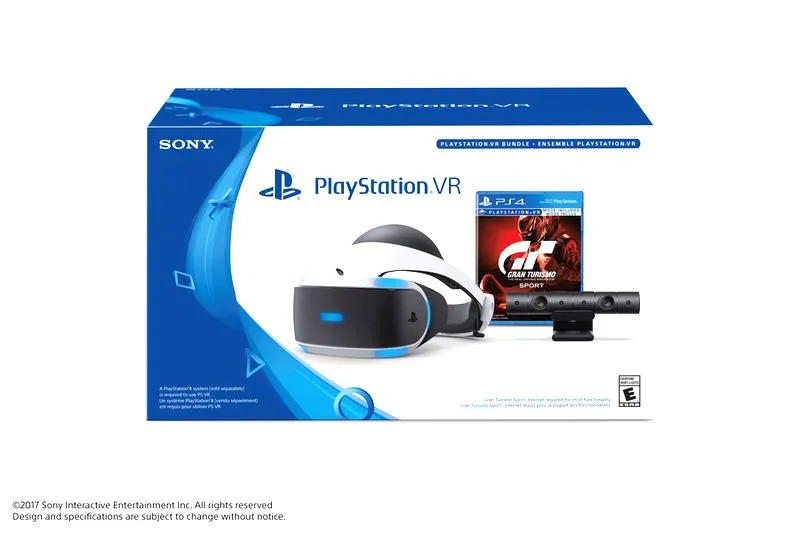
Podsumowując, PS VR2 na PC stanowi interesującą alternatywę dla tych, którzy pragną eksplorować wirtualną rzeczywistość poza konsolą. Oczywiście wymaga to odpowiedniego sprzętu oraz adaptera, ale dla miłośników VR może to być wyjątkowo ekscytujące doświadczenie. Jeżeli zechcesz zainwestować więcej czasu w świat VR na PC, warto również rozważyć inne headsety, które natywnie wspierają ten system. Niemniej jednak, połączenie PS VR2 z komputerem to doskonała okazja do poszerzenia horyzontów w świecie gier i aplikacji VR.
Jak PS VR1 działa na komputerze – nieoficjalne metody
Gogle PlayStation VR1 zdobyły dużą popularność wśród entuzjastów wirtualnej rzeczywistości. Choć nie oferują oficjalnego wsparcia dla komputerów PC, istnieją różnorodne nieoficjalne metody, które umożliwiają ich wykorzystanie niezależnie od konsoli. Osobiście najbardziej lubię łączyć te gogle z komputerem przy użyciu aplikacji Trinus PSVR, ponieważ pozwala mi ona na korzystanie z gogli PS VR1 w środowisku SteamVR. Dzięki temu mogę cieszyć się grami VR na PC, a jednocześnie tworzyć wirtualny ekran do filmów i różnorodnych treści.
Na początku Trinus PSVR działa na zasadzie mostkowania sygnału, co umożliwia śledzenie ruchu głowy oraz podstawowe sterowanie. Całą procedurę rozpoczynam od podłączenia gogli do komputera za pomocą oryginalnego procesora box. Skoro zahaczyliśmy o ten temat, zapoznaj się z naszym przewodnikiem o zakupie komputera stacjonarnego do domu. Następnie wystarczy zainstalować aplikację oraz skonfigurować odpowiednie ustawienia. Choć początkowo może to wydawać się skomplikowane, większość użytkowników szybko opanowuje ten proces. Ważne jest, aby pamiętać, że doświadczenie użytkowników może się różnić w zależności od sprzętu oraz jakości oprogramowania, dlatego przed zakupem pełnej wersji Trinus PSVR warto przetestować wersję trial.
Trinus PSVR stanowi najpopularniejsze rozwiązanie do podłączania PS VR1 do komputera
Warto zastanowić się, czy w ogóle opłaca się korzystać z PS VR1 na PC. Odpowiedź na to pytanie w dużej mierze zależy od osobistego komfortu oraz oczekiwań dotyczących jakości doświadczenia. Wykorzystując tę nieoficjalną metodę, można natrafić na pewne ograniczenia, takie jak brak dostępu do zaawansowanych funkcji dostępnych w nowoczesnych headsetach VR, takich jak śledzenie oczu czy haptyka. Pomimo tego, jeśli pragniesz cieszyć się VR na swoim komputerze i nie boisz się wyzwań, PS VR1 wciąż potrafi dostarczyć znakomitych wrażeń, zwłaszcza w grach, które nie wymagają pełnej interakcji 3D.
Pamiętając o tym, że jakość obrazu oraz komfort użytkowania mogą znacznie się różnić, warto przygotować się na pewne kompromisy. Chociaż nie mogę zagwarantować, że PS VR1 osiągnie taki sam poziom, jak nowoczesne headsety, na pewno dostarczy solidnych emocji oraz pozwoli na odkrywanie nowych wirtualnych światów. Eksplorowanie tych nieoficjalnych metod to fascynujący projekt, który może przynieść korzyści każdemu, kto pragnie przenieść się do świata VR, nie inwestując przy tym w najnowsze technologie.
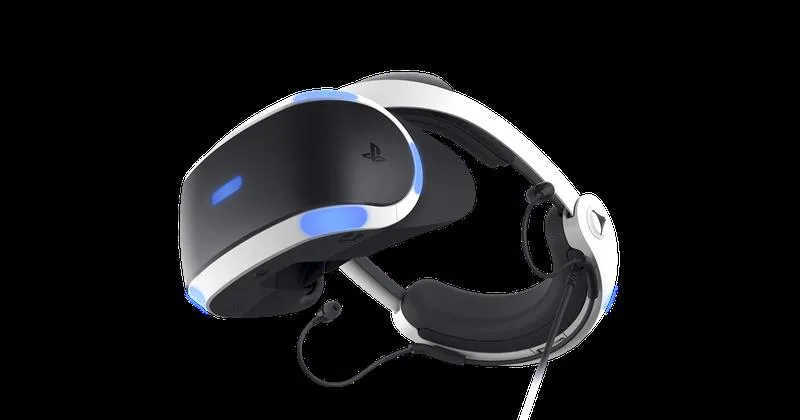
Oto kilka ograniczeń, które mogą napotkać użytkownicy korzystający z PS VR1 na PC:
- Brak dostępu do zaawansowanych funkcji, takich jak śledzenie oczu.
- Ograniczone wsparcie dla haptyki i interakcji 3D.
- Potrzeba przetestowania wersji trial przed zakupem pełnej wersji oprogramowania.
- Różnice w jakości doświadczenia zależne od sprzętu i oprogramowania.
Warto wiedzieć, że korzystanie z PS VR1 na PC za pomocą Trinus PSVR może wiązać się z opóźnieniami w śledzeniu ruchów, które mogą wpływać na komfort rozgrywki – dlatego zaleca się testowanie różnych ustawień, aby znaleźć optymalne dla swojego sprzętu.
Ograniczenia technologiczne PS VR na PC – czego się spodziewać?
Jako zapalony miłośnik wirtualnej rzeczywistości postanowiłem sprawdzić, jak system PlayStation VR sprawuje się na komputerze PC. Wbrew pozorom, nie jest to takie proste, jak mogłoby się wydawać. Na przykład, gogle PS VR2 można podłączyć do PC, ale potrzebujemy do tego specjalnego adaptera, który musimy kupić. Ponadto, istnieją konkretne wymagania sprzętowe, takie jak procesor Intel Core i5-7600 oraz karta graficzna od NVIDIA, przynajmniej GeForce GTX 1650. Czeka mnie wiele nauki oraz badań, ale dobrze wiem, że efekt końcowy może być tego wart!
W przypadku PS VR1 sytuacja staje się znacznie bardziej skomplikowana. Choć gogle te mogą działać na PC, ich użytkowanie wymaga dodatkowego oprogramowania, takiego jak Trinus PSVR, które pozwala korzystać z gogli w rozszerzonym zakresie. Problem jednak w tym, że doświadczenie bywa dość ograniczone, a stabilność działania często pozostawia wiele do życzenia. Interesujący jest także fakt, że PS VR funkcjonuje jak kinowy wyświetlacz na PC, ale niestety nie możemy oczekiwać jakości obrazu na poziomie, który oferują bardziej zaawansowane systemy VR.
PlayStation VR2 wymaga konkretnego sprzętu do działania na PC
Nie da się ukryć, że korzystanie z PS VR2 na PC stawia nas w dość trudnej sytuacji. Już samo podłączenie wymaga przynajmniej 8 GB pamięci RAM oraz zgodnych portów USB i DisplayPort. Z drugiej strony, zaawansowane funkcje, takie jak haptyka czy śledzenie oczu, są w znacznym stopniu ograniczone na komputerze. Dla zainteresowanych tą tematyką: zmień swoje ustawienia VPN i zwiększ prywatność w sieci. Dodatkowo dźwięk przesyłany jest jedynie przez wbudowane słuchawki, co również ogranicza nasze możliwości. Dlatego warto starannie przemyśleć, co chcemy osiągnąć, zanim zdecydujemy się na inwestycję w gogle VR od Sony.
W świecie wirtualnej rzeczywistości, wymagający sprzęt staje się kluczem do udanej przygody. Warto więc dokładnie przemyśleć nasze oczekiwania i przygotować się na wyzwania technologii.
Podsumowując, korzystanie z PlayStation VR na PC może być fascynującą przygodą, jednak wiąże się z wieloma ograniczeniami. Szczególnie w przypadku PS VR1, które, mimo że oferuje ciekawe doświadczenia, nie jest ani łatwe w konfiguracji, ani szczególnie stabilne. Jeśli zdecyduję się na PS VR2, muszę pamiętać, aby komputer był odpowiednio dopasowany, gotowy do podjęcia wyzwania, które stawia przed nami technologia VR w wydaniu Sony. Biorąc pod uwagę te ograniczenia, niezwykle ważne jest, aby mieć realistyczne oczekiwania oraz być przygotowanym na wysiłek związany z konfiguracją oraz optymalizacją sprzętu.
| Aspekt | PS VR1 | PS VR2 |
|---|---|---|
| Podłączenie | Wymaga dodatkowego oprogramowania (Trinus PSVR) | Wymaga specjalnego adaptera |
| Wymagania sprzętowe | Brak ściśle określonych wymagań (ograniczone doświadczenie) | Intel Core i5-7600, GeForce GTX 1650, 8 GB RAM |
| Jakość obrazu | Niższa niż w zaawansowanych systemach VR | Może być ograniczona przez sprzęt PC |
| Zaawansowane funkcje | Ograniczone, niestabilne | Ograniczone haptyka i śledzenie oczu |
| Dźwięk | Przesyłany przez wbudowane słuchawki | Przesyłany przez wbudowane słuchawki |
| Złożoność konfiguracji | Trudna, mało stabilna | Wymagana staranna konfiguracja |
Czy wiesz, że PlayStation VR1, mimo że może być podłączony do komputera, wymaga dodatkowych programów takich jak Trinus PSVR, co może znacznie obniżyć jakość stabilności doświadczenia VR? W praktyce może to prowadzić do frustracji, gdyż niektóre gry mogą działać z opóźnieniem lub w ogóle nie działać.
Alternatywne zastosowania PS VR – tryb kinowy na PC i innych platformach
W poniższej liście znajdziesz szczegółowy przewodnik, który skoncentruje się na alternatywnych zastosowaniach gogli PlayStation VR. Ten przewodnik szczegółowo opisuje tryb kinowy na komputerze (PC) oraz innych urządzeniach. Znajdziesz tu kluczowe kroki, dzięki którym właściwie podłączysz i skonfigurujesz gogle, aby maksymalnie wykorzystać ich możliwości w tym trybie.
- Sprawdzenie wymagań sprzętowych
- Na początek upewnij się, że twój komputer spełnia minimalne wymagania. Potrzebny jest system operacyjny Windows 10 64-bit lub Windows 11 64-bit, procesor Intel Core i5-7600 lub AMD Ryzen 3 3100, co najmniej 8 GB RAM oraz karta graficzna NVIDIA GeForce GTX 1650 albo AMD Radeon RX 5500XT. Dodatkowo pamiętaj o złączu DisplayPort 1.4 oraz porcie USB 3.0.
- Aby osiągnąć lepszą wydajność, warto zainwestować w kartę graficzną, taką jak NVIDIA GeForce RTX 3060 lub AMD Radeon RX 6600XT.
- Zakup i podłączenie jednostki obliczeniowej
- Jednym z pierwszych kroków będzie zamówienie oficjalnego adaptera PS VR2 PC Adapter, który koniecznie trzeba wykorzystać do podłączenia gogli do komputera.
- Następnie podłącz jednostkę obliczeniową do gniazda HDMI komputera oraz portu USB 3.0. Upewnij się, że wszystkie kable są solidnie podłączone, a złącza nie mają luzów.
- Konfiguracja trybu kinowego
- Po dokonaniu powyższych czynności podłącz gogle PS VR do jednostki obliczeniowej i zasilania. Zadbaj o to, aby jednostka obliczeniowa była właściwie podłączona do komputera.
- Przechodzimy do ustawień źródła w komputerze. Wybierz tryb 2D dla wyjścia HDMI, co umożliwi systemowi rozpoznanie podłączonych gogli jako wyświetlacza kinowego.
- Kiedy włączysz gogle PS VR, sprawdź, czy obraz wyświetla się na wirtualnym ekranie. Czasami konieczne może być dostosowanie opcji rozdzielczości w ustawieniach komputera.
- Testowanie jakości obrazu
- Uruchom różne aplikacje lub filmy na komputerze, aby ocenić jakość wyświetlanego obrazu w trybie kinowym. Należy pamiętać, że obraz nie zawsze może być tak wyraźny, jak w tradycyjnym wyświetlaczu, więc warto dostosować ustawienia graficzne dla uzyskania optymalnej jakości.
- Warto również wykorzystać różne źródła sygnału, takie jak PC, Mac, Wii U czy Xbox One, aby porównać jakość wyświetlanego obrazu w różnych warunkach.
- Ograniczenia i uwagi końcowe
- Nie zapominaj, że korzystanie z PS VR w trybie kinowym wiąże się z pewnymi ograniczeniami. Przykładowo, nie wszystkie funkcje VR będą w pełni wykorzystane, a jakość dźwięku może budzić wątpliwości.
- Zwróć uwagę, że użytkowanie gogli PlayStation VR na PC w trybie VR wymaga dodatkowej konfiguracji i korzystania z aplikacji takich jak Trinus PSVR, co może prowadzić do dalszych ograniczeń funkcjonalności.
Najczęściej zadawane pytania (FAQ)
Czy PS VR2 można podłączyć do komputera?Tak, PS VR2 można podłączyć do komputera, jednak wymaga to specjalnego adaptera oraz spełnienia określonych wymagań sprzętowych.
Jakie są minimalne wymagania sprzętowe dla PS VR2 na PC?Minimalne wymagania to procesor Intel Core i5-7600 lub AMD Ryzen 3 3100, karta graficzna NVIDIA GeForce GTX 1650 lub AMD Radeon RX 5500XT oraz zainstalowany system operacyjny Windows 10 lub 11.
Jakie są ograniczenia korzystania z PS VR2 na PC?Ograniczenia obejmują m.in. brak pełnej funkcjonalności takich jak śledzenie oczu i haptyka, a także przesyłanie dźwięku jedynie przez wbudowane słuchawki.
Czy PS VR1 działa na komputerze?Tak, PS VR1 może działać na komputerze, ale wymaga to dodatkowego oprogramowania, takiego jak Trinus PSVR, co często prowadzi do ograniczeń i niestabilności.
Jakie są typowe problemy z doświadczeniem VR z PS VR1 na PC?Typowe problemy to opóźnienia w śledzeniu ruchów, brak dostępu do zaawansowanych funkcji VR oraz różnice w jakości obrazu zależne od sprzętu i oprogramowania.