W codziennym korzystaniu z naszego smartfona często napotykamy powiadomienia, jednak nie zawsze zdajemy sobie sprawę z różnic między tymi, które pojawiają się na ekranie blokady, a tymi dostępnymi w pasku powiadomień. Powiadomienia na ekranie blokady przypominają wizytówki, ponieważ umożliwiają szybkie podglądanie sytuacji bez potrzeby odblokowywania telefonu. Na przykład, możemy zobaczyć wiadomości, alerty z aplikacji społecznościowych lub przypomnienia o nadchodzących spotkaniach. W zależności od urządzenia na ekranie blokady wyświetla się średnio 3-5 powiadomień, a ich atrakcyjny wygląd od razu przyciąga naszą uwagę. Czasami zdarza się, że szybko odpowiadamy na wiadomość, nie wchodząc w aplikację.
Z drugiej strony, pasek powiadomień oferuje bardziej rozbudowaną formę komunikacji z użytkownikami. Można go porównać do ogromnej tablicy ogłoszeń, na której znajduje się mnóstwo informacji z różnych aplikacji. W 2026 roku średnio można zobaczyć tam około 10-15 powiadomień, które możemy przewijać i zarządzać nimi w znacznie bardziej komfortowy sposób. Każde z tych powiadomień można rozwinąć, co pozwala nam uzyskać więcej szczegółów; na przykład zamiast jedynie widzieć, że ktoś wysłał wiadomość na Messengerze, możemy od razu przeczytać jej treść. Dzięki temu pasek powiadomień staje się miejscem, w którym możemy skupić się na najważniejszych sprawach wymagających naszej uwagi.
Powiadomienia na ekranie blokady są szybsze i bardziej bezpośrednie
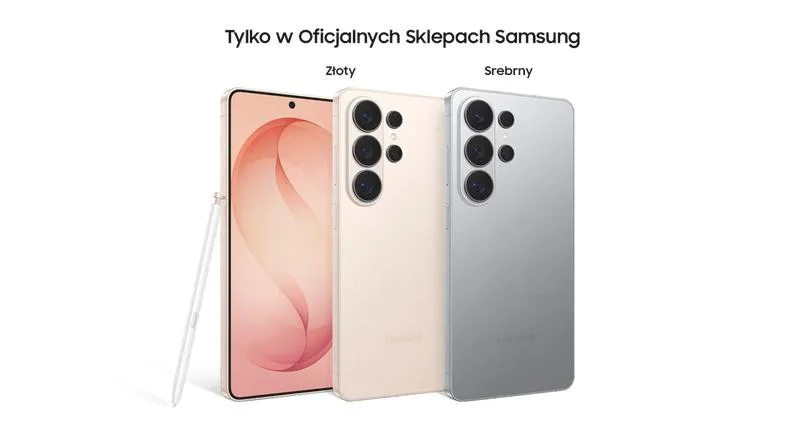
Nie da się ukryć, że powiadomienia na ekranie blokady charakteryzują się szybkością i bezpośredniością. Zazwyczaj wyświetlają się w formie banerów, które znikają po kilku sekundach. Taki mechanizm daje nam natychmiastowy dostęp do kluczowych informacji, nawet gdy mamy zajęte ręce lub poruszamy się w biegu. Z kolei pasek powiadomień umożliwia nam zarządzanie alertami w bardziej usystematyzowany sposób, co może być bardzo przydatne, gdy trzeba skoncentrować się na wielu zadaniach równocześnie. Korzystanie z obu typów powiadomień pozwala nam lepiej dostosować sposób odbierania wiadomości do naszych aktualnych potrzeb.
Warto zaznaczyć, że co najmniej od 2026 roku personalizacja powiadomień znacznie się rozwinęła. Umożliwia ona dostosowanie, które aplikacje mają pierwszeństwo w wyświetlaniu powiadomień, jak powinny one wyglądać, a także jakie dźwięki chcemy przypisać. Dzięki temu każdy z nas może w łatwy sposób spersonalizować swój smartfon zgodnie ze swoim stylem życia. Mimo że powiadomienia na ekranie blokady i w pasku powiadomień pełnią różne funkcje, ich rola w naszym codziennym życiu oraz komunikacji z innymi jest niezaprzeczalna.
Jak włączyć powiadomienia na ekranie blokady telefonu Samsung?
W tej liście przedstawiam szczegółowe kroki, które pozwolą Ci aktywować powiadomienia na ekranie blokady w telefonie Samsung. Dzięki tym informacjom dostosujesz sposób otrzymywania powiadomień, tak aby lepiej odpowiadały Twoim potrzebom.
- Powiadomienia na ekranie blokady umożliwiają szybkie podglądanie istotnych informacji bez odblokowywania telefonu.
- Pasek powiadomień oferuje bardziej szczegółowe i rozbudowane informacje z różnych aplikacji.
- Aby aktywować powiadomienia na ekranie blokady, należy przejść do ustawień, sekcji powiadomień, a potem wybrać odpowiednie opcje dla aplikacji.
- Możesz dostosować, które aplikacje wyświetlają powiadomienia oraz jak mają być one przedstawiane na ekranie blokady.
- Warto pamiętać o ustawieniach prywatności, które mogą wpływać na widoczność powiadomień.
- Możliwe jest personalizowanie zarówno wyglądu, jak i dźwięku powiadomień, co zwiększa komfort korzystania z telefonu.
- Przejdź do ustawień telefonu - Rozpocznij od otwarcia menu aplikacji, a następnie wybierz ikonę „Ustawienia”, która zazwyczaj przypomina zębatkę. Ta ikona może znajdować się w dolnej lub górnej części ekranu, w zależności od wersji oprogramowania, z której korzystasz.
- Wybierz sekcję „Powiadomienia” - Następnie przewiń w dół i zlokalizuj opcję „Powiadomienia”. Kliknij na nią, aby uzyskać dostęp do ustawień dotyczących powiadomień. W tym miejscu zobaczysz również listę różnych aplikacji, dla których możesz skonfigurować swoje powiadomienia.
- Dostosuj powiadomienia dla wybranej aplikacji - W tym kroku wybierz aplikację, dla której chcesz aktywować powiadomienia na ekranie blokady. Po jej wybraniu zobaczysz kilka opcji, w tym „Pokaż powiadomienia”. Upewnij się, że ta opcja jest aktywna.
- Włącz powiadomienia na ekranie blokady - Poszukaj teraz opcji „Ekran blokady” lub „Wyświetl powiadomienia na ekranie blokady” i zaznacz ją. Możesz zauważyć, że są też inne określenia, takie jak „Zawsze wyświetlaj” lub „Pokaż zawartość”, które mogą różnić się w zależności od modelu telefonu. Ważne, aby wybrać odpowiednią preferencję, aby powiadomienia wyświetlały się na ekranie blokady.
- Sprawdź ustawienia podświetlenia i dźwięku - W sekcji „Powiadomienia” upewnij się, że dźwięki powiadomień są aktywne oraz że inne ustawienia, takie jak podświetlenie ekranu czy wibracje, również są włączone. To pomoże Ci nie przegapić ważnych wiadomości.
Krok po kroku: jak włączyć powiadomienia na ekranie blokady w telefonie Samsung
Włączając powiadomienia na ekranie blokady telefonu Samsung, możemy być na bieżąco z najważniejszymi wiadomościami, które wpływają na naszą codzienność. Osobiście uwielbiam mój telefon, ponieważ możliwość szybkiego sprawdzenia powiadomień bez konieczności odblokowywania urządzenia stanowi dla mnie dużą wygodę. Aby to skonfigurować, musimy przejść do Ustawień. Przeczytaj inny artykuł, w którym też była o tym mowa. Wystarczy przesunąć palcem od góry ekranu w dół i dotknąć ikony zębatki. To pierwsza czynność, która pozwoli dostosować telefon do naszych indywidualnych potrzeb.
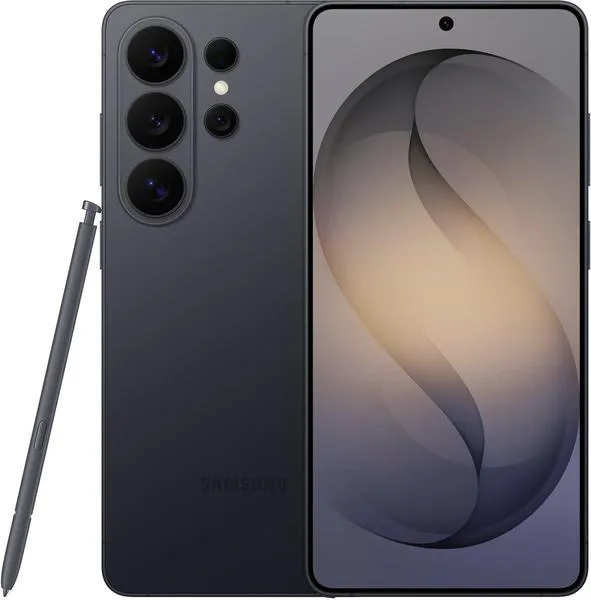
Kiedy otworzymy Ustawienia, przewijamy w dół do sekcji „Powiadomienia”. W tej sekcji wybieramy opcję „Powiadomienia na ekranie blokady”. Następnie znajdujemy kilka dostępnych opcji, dzięki którym możemy zdecydować, czy życzymy sobie wyświetlanie wszystkich powiadomień, jedynie ikon, czy może całych treści wiadomości. Zazwyczaj wybieram opcję wyświetlania całych treści, co pozwala mi szybko przeczytać wiadomości bez potrzeby odblokowywania telefonu. Coś dla zainteresowanych: odkryj nowoczesne smartfony z eSIM, które ułatwią codzienne życie.
Wybór treści powiadomień na ekranie blokady jest prosty
Kolejny istotny krok to dostosowanie ustawień dla poszczególnych aplikacji. Możemy na przykład określić, które aplikacje mają prawo wyświetlać powiadomienia na ekranie blokady. W sekcji „Powiadomienia” przewijamy listę zainstalowanych aplikacji, znajdujemy tę, dla której chcemy zmienić ustawienia, i włączamy odpowiednie opcje. Taki sposób personalizacji sprawia, że mój ekran blokady staje się o wiele bardziej przejrzysty, a ja unikam przeciążenia informacyjnego.
Na koniec warto pamiętać o ochronie prywatności. Jeśli obawiasz się, że nie chcesz, aby wszystkie powiadomienia były widoczne dla innych osób, w Ustawieniach możesz wybrać opcję „Ukryj treści powiadomień”. Taka funkcjonalność sprawia, że wrażliwe informacje staną się widoczne jedynie po odblokowaniu telefonu. Dla mnie to bardzo istotne, szczególnie gdy odbieram wiadomości od znajomych lub ważne maile służbowe. Dzięki tym kilku prostym krokom mogę cieszyć się telefonem dostosowanym do moich potrzeb, który na bieżąco informuje mnie o tym, co najważniejsze.
| Krok | Opis |
|---|---|
| 1 | Otwórz Ustawienia, przesuwając palcem od góry ekranu w dół i dotykając ikony zębatki. |
| 2 | Przewiń w dół do sekcji „Powiadomienia”. |
| 3 | Wybierz opcję „Powiadomienia na ekranie blokady”. |
| 4 | Wybierz preferencje dotyczące wyświetlania powiadomień: wszystkie powiadomienia, jedynie ikony lub całe treści wiadomości. |
| 5 | Dostosuj ustawienia powiadomień dla poszczególnych aplikacji, wybierając aplikację z listy i włączając odpowiednie opcje. |
| 6 | Wybierz opcję „Ukryj treści powiadomień”, aby chronić prywatność. |
Najczęstsze problemy z aktywacją powiadomień na ekranie blokady oraz ich rozwiązania
Aktywacja powiadomień na ekranie blokady to udogodnienie, które zdecydowanie upraszcza codzienne życie. Czasami jednak napotykamy na sytuacje, w których te funkcje nie działają prawidłowo. Najczęściej zdarza się, że aplikacje nie wysyłają powiadomień na ekran blokady. Możliwość ta znika, gdy nie skonfigurujemy potrzebnych ustawień w systemie. Dlatego warto wejść do ustawień aplikacji, gdzie możemy ręcznie włączyć powiadomienia oraz określić, jakie informacje chcemy widzieć na ekranie blokady. Skoro już poruszamy ten temat to poznaj prosty sposób na instalację aplikacji Stokrotka. W wielu przypadkach wystarczą zaledwie dwa lub trzy kliknięcia, aby wszystko zaczęło działać prawidłowo.
Kolejnym problemem, na który często natrafiam, jest sytuacja, gdzie powiadomienia po pojawieniu się znikają zbyt szybko lub są całkowicie niewidoczne. Sprawdź inny post, w którym też była o tym mowa. Alarmy oraz przypomnienia często znikają w mgnieniu oka, co oczywiście bywa frustrujące. W tym wypadku pomocna okazuje się opcja ustawienia długości wyświetlania powiadomień. Na moim telefonie mogę określić czas, przez jaki powiadomienia pozostaną na ekranie blokady. Zwykle wybieram możliwość, która pozwala na ich wyświetlanie przez 10 sekund, co zapewnia mi wystarczającą ilość czasu na ich zauważenie oraz podjęcie odpowiednich działań.
Ustawienia prywatności mogą wpływać na widoczność powiadomień
Niezwykle istotne są ustawienia prywatności, ponieważ mogą one znacząco wpłynąć na wyświetlanie powiadomień. Czasem aplikacje związane z bankowością lub chmurą wymagają dodatkowego potwierdzenia, by ich powiadomienia mogły pojawić się na ekranie blokady. Skoro już zahaczyliśmy o ten temat to poznaj skuteczne sposoby na usunięcie blokady rodzicielskiej w telewizorze Samsung. Zwykle takie opcje dotyczą sekcji zabezpieczeń. W takich sytuacjach warto dokładnie przeszukać ustawienia prywatności w telefonie, aby upewnić się, że wszystkie wymagane aplikacje posiadają stosowne uprawnienia. Dodatkowo, aktualizacja oprogramowania systemowego może pomóc w rozwiązaniu wielu tego typu problemów, ponieważ często są one efektem błędów, które naprawiono w nowszych wersjach.
Na zakończenie warto podkreślić, że czasami wystarczy po prostu zrestartować telefon, aby pozbyć się problemów z powiadomieniami. Wielokrotnie zdarzyło mi się, że po tak prostym zabiegu wszystko zaczynało działać jak należy. Jeśli powiadomienia wciąż nie działają, warto sprawdzić, czy aplikacja, z której chcę otrzymywać powiadomienia, nie wymaga ponownej instalacji. Większość problemów z powiadomieniami daje się łatwo rozwiązać, więc nie warto się zniechęcać. Dobre powiadomienia na ekranie blokady rzeczywiście mogą uczynić codzienność znacznie bardziej komfortową!
Ciekawostką jest, że powiadomienia na ekranie blokady mogą być personalizowane nie tylko pod kątem ich wyświetlania, ale również dźwięku, co pozwala na łatwe rozróżnienie, z której aplikacji pochodzi dane powiadomienie, bez konieczności odblokowywania telefonu.
Personalizacja powiadomień na ekranie blokady: jak dostosować ich wygląd i dźwięk
W poniższej liście zamieszczamy szczegółowe wskazówki dotyczące personalizacji powiadomień na ekranie blokady. Dzięki tym sugestiom z łatwością dostosujesz zarówno wygląd, jak i dźwięk powiadomień, co zdecydowanie uczyni korzystanie z telefonu bardziej komfortowym oraz spersonalizowanym.
- Dostosowanie dźwięków powiadomień: Zmiana domyślnych dźwięków powiadomień na bardziej odpowiadające Twoim upodobaniom to prosta sprawa. Wystarczy, że przejdziesz do ustawień dźwięków, a następnie wybierzesz sekcję powiadomień. Tam wybierz konkretne aplikacje, dla których chcesz zmienić dźwięk, a następnie określ nowy dźwięk z dostępnej listy lub dodaj własny plik dźwiękowy.
- Zmiana stylu powiadomień: W zależności od modelu telefonu oraz wersji systemu operacyjnego, możesz łatwo zmienić wygląd powiadomień. Wybieraj spośród różnych typów wyświetlania, takich jak banery, dymki czy powiadomienia w formie listy. Dzięki temu dostosujesz sposób prezentacji swoich powiadomień na ekranie blokady, co poprawi ich estetykę i funkcjonalność.
- Kontrola prywatności powiadomień: Możesz również zdecydować, jakie informacje będą wyświetlane na ekranie blokady. W ustawieniach powiadomień znajdziesz opcję, która umożliwi Ci ukrycie treści wiadomości z niektórych aplikacji, takich jak WhatsApp czy SMS. Takie rozwiązanie zapewnia większą prywatność oraz bezpieczeństwo Twoich informacji.
- Personalizacja dźwięków na podstawie kontaktów: Niektóre telefony oferują możliwość przypisania różnych dźwięków powiadomień dla poszczególnych kontaktów. Dzięki tej funkcji z łatwością zidentyfikujesz, kto do Ciebie pisze, opierając się tylko na dźwięku. To pozwala na szybsze reagowanie na ważne wiadomości, co zdecydowanie usprawnia komunikację.