

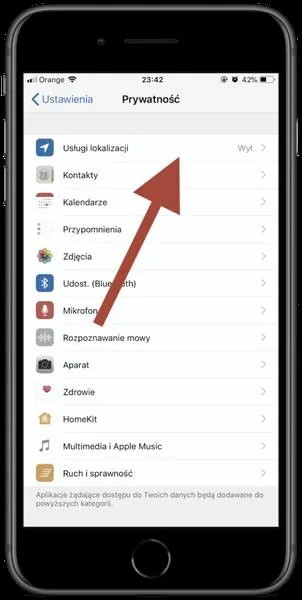
Włączenie lokalizacji na iPhonie to prosty proces, jednak warto znać prawidłowe kroki, aby maksymalnie wykorzystać funkcjonalności swojego urządzenia. Aby rozpocząć, otwieram aplikację „Ustawienia”. Dla zainteresowanych tą tematyką: odkryj, jak łatwo przywrócić ustawienia fabryczne w telewizorze Samsung. Następnie kieruję się do sekcji „Prywatność i bezpieczeństwo”, gdzie odnajduję opcję „Usługi lokalizacji”. Zazwyczaj te usługi są domyślnie aktywne, ale w przypadku, gdyby były wyłączone, wystarczy przesunąć suwak w prawo, aby je włączyć. Czasami system wyświetla dodatkowy komunikat z pytaniem o zgodę na korzystanie z lokalizacji i również muszę go potwierdzić.
Kiedy już włączę usługi lokalizacji, mam możliwość dostosowania, które aplikacje mogą z nich korzystać. To szczególnie ważne, ponieważ niektóre programy wymagają dostępu do mojej lokalizacji tylko podczas korzystania z nich, podczas gdy inne mogą potrzebować stałego dostępu. Dlatego w sekcji „Usługi lokalizacji” klikam na poszczególne aplikacje i wybieram jedną z dostępnych opcji: „Zawsze”, „Tylko podczas używania aplikacji” lub „Nigdy”. Te ustawienia pozwalają mi kontrolować moją prywatność. Należy jednak pamiętać, że niektóre funkcje mogą działać gorzej bez pełnego dostępu do lokalizacji.
Dokładne ustawienia lokalizacji wpływają na prywatność i wydajność baterii
Ważne są także inne aspekty związane z lokalizacją na iPhonie. Przede wszystkim, lokalizacja na żywo może wpływać na zużycie baterii. Aplikacje, które korzystają z lokalizacji w czasie rzeczywistym, mogą zużywać więcej energii, więc jeśli zauważam szybkie rozładowywanie się baterii, mogę rozważyć zmianę ustawień lokalizacji dla nietypowo wymagających aplikacji. Kolejną istotną sprawą jest to, że Apple oferuje przejrzyste informacje na temat aplikacji wykorzystujących moją lokalizację oraz okresów, w których miały do niej dostęp. Dzięki temu łatwo zrezygnuję z dostępu do aplikacji, które uznam za zbędne.
Nie zapominam również, że system iOS umożliwia korzystanie z lokalizacji offline, co jest niezwykle przydatne, gdy znajduję się poza zasięgiem Wi-Fi czy sieci komórkowej. Aby to zrealizować, wystarczy, że pobiorę mapy w ulubionej aplikacji nawigacyjnej przed wyjazdem, co pozwala mi cieszyć się ich funkcjonalnością bez problemów. Taki sposób ułatwia podróżowanie i redukuje stres związany z brakiem dostępu do internetu. Dzięki tym prostym krokom oraz świadomemu zarządzaniu ustawieniami lokalizacji mogę w pełni korzystać z zalet, jakie oferuje mój iPhone, dbając jednocześnie o swoją prywatność.
Jak skutecznie włączyć lokalizację na iPhone i uniknąć problemów
W poniższej liście znajdziesz szczegółowe kroki, które pozwolą Ci włączyć lokalizację na Twoim iPhone. Skoncentrujemy się na istotnych ustawieniach, które pomogą w uniknięciu potencjalnych błędów, a jednocześnie pominiemy oczywiste czynności.
- Sprawdź aktualizacje oprogramowania – Najpierw przejdź do Ustawienia > Ogólne > Aktualizacja oprogramowania. Upewnij się, że Twój iPhone posiada najnowszą wersję iOS, ponieważ to może znacząco wyeliminować problemy z lokalizacją.
- Włącz usługi lokalizacji – Następnie idź do Ustawienia > Prywatność > Usługi lokalizacji. Sprawdź, czy przełącznik na górze ekranu ustawić na Włączone. Bez tej opcji aplikacje nie będą mogły korzystać z lokalizacji.
- Skonfiguruj aplikacje korzystające z lokalizacji – W dalszej kolejności, przejdź do Ustawienia > Prywatność > Usługi lokalizacji i zapoznaj się z listą aplikacji. Dla każdej z nich wybierz odpowiedni tryb korzystania z lokalizacji: Odtąd, Podczas używania aplikacji lub Nie zezwalaj. Upewnij się, że aplikacje, które chcesz używać, mają właściwe ustawienia.
- Sprawdź uprawnienia dla aplikacji – Jeżeli aplikacja nadal nie może korzystać z lokalizacji, wróć do ustawień Usług lokalizacji, wybierz odpowiednią aplikację i zweryfikuj, czy opcja Odtąd lub Podczas używania aplikacji jest zaznaczona. Czasami konieczne może być także sprawdzenie, czy dane aplikacje wymagają dodatkowych uprawnień w ustawieniach.
- Resetuj ustawienia lokalizacji – Na koniec, jeśli mimo wszystko nadal występują problemy, wróć do Ustawienia > Ogólne > Resetuj i wybierz Resetuj ustawienia lokalizacji i prywatności. Pamiętaj, że to spowoduje przywrócenie domyślnych ustawień dla wszystkich aplikacji, więc będziesz musiał ponownie skonfigurować uprawnienia.
Najczęstsze błędy przy ustawieniach lokalizacji iPhone'a i jak ich uniknąć
Kiedy rozpoczynam swoją przygodę z iPhone'em, często odkrywam, jak wiele możliwości daje mi to urządzenie, szczególnie w kontekście ustawień lokalizacji. Niestety, wiele osób, w tym również ja, miewa trudności z ich prawidłowym skonfigurowaniem. Najczęściej powód tkwi w błędnych ustawieniach lokalizacji, a opcja ograniczenia dostępu do lokalizacji jest domyślnie włączona. To skutkuje brakiem precyzyjnych wskazówek czy informacji.
Przechodząc do kolejnego istotnego problemu, warto zauważyć, że przypadkowe wyłączenie usług lokalizacyjnych w ustawieniach może wiele skomplikować. Niekiedy, przeglądając wszystkie dostępne opcje, można się łatwo pogubić. Zaledwie 30% użytkowników wykorzystuje pełne możliwości ustawień lokalizacji. To oznacza, że aż 70% z nas może tracić na funkcjonalności swojego urządzenia. Dlatego zanim zaczniemy narzekać na brak dokładnych danych czy wskazówek, lepiej dokładnie sprawdzić, czy nasze ustawienia są prawidłowe.
Dokładne sprawdzenie uprawnień lokalizacji jest kluczowe
Również często popełnianym błędem staje się ignorowanie uprawnień dostępu do lokalizacji dla różnych aplikacji. Niekiedy zdarza mi się próbować korzystać z aplikacji, która wymaga dostępu do mojej lokalizacji, a zapominam nadać jej odpowiednich uprawnień. Według badań aż 40% osób blokuje dostęp do lokalizacji aplikacjom, które go potrzebują, co znacznie wpływa na komfort korzystania z telefonu.
Niekiedy można także napotkać problemy związane z nieaktualnymi danymi GPS. Dobrze jest pamiętać, że dokładność lokalizacji może różnić się w zależności od miejsca, w którym się znajdujemy. W zatłoczonych obszarach miejskich sygnał GPS może być zakłócony, co prowadzi do mniej precyzyjnego wskazywania lokalizacji. Warto więc czasami skorzystać z opcji „Pomoc lokalizacji”, która umożliwia aplikacjom korzystanie z dodatkowych źródeł, takich jak Wi-Fi czy Bluetooth. Właściwe skonfigurowanie wszystkich tych opcji pozwala mi w pełni cieszyć się możliwościami, które oferuje mój iPhone.
Błąd |
Opis |
Procent użytkowników |
|---|---|---|
Ograniczenie dostępu do lokalizacji |
Domyślne ustawienia nie pozwalają na pełne korzystanie z lokalizacji. |
70% |
Przypadkowe wyłączenie usług lokalizacyjnych |
Możliwości lokalizacji są niedostępne przez nieprawidłowe ustawienia. |
- |
Ignorowanie uprawnień lokalizacji dla aplikacji |
Aplikacje, które potrzebują lokalizacji, nie mają do niej dostępu. |
40% |
Problemy z nieaktualnymi danymi GPS |
Sygnał GPS może być zakłócony w zatłoczonych obszarach miejskich. |
- |
Ciekawostką jest, że na iPhone'ach można ustawić lokalizację na "Jednorazowo", co pozwala aplikacjom na dostęp do Twojej lokalizacji tylko podczas ich używania, zamiast stale. Dzięki temu zwiększasz swoją prywatność i kontrolujesz, które aplikacje mogą śledzić Twoje położenie.
Krok po kroku: aktywacja lokalizacji na iPhone dla początkujących
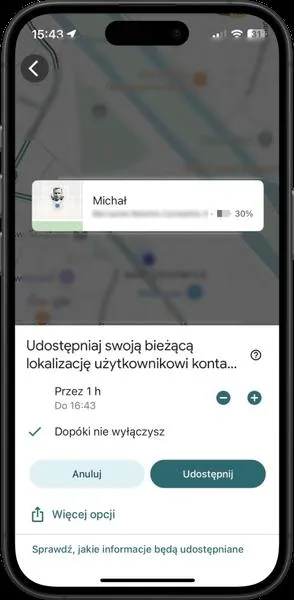
Aktywacja lokalizacji na iPhone wydaje się na pierwszy rzut oka skomplikowanym tematem; jednak w rzeczywistości okazuje się prostym procesem, nawet dla osób początkujących w obsłudze smartfonów. Na początku należy upewnić się, że telefon zainstalował najowszą wersję systemu iOS. Aby to sprawdzić, wystarczy przejść do Ustawień, wybrać opcję „Ogólne”, a następnie kliknąć „Aktualizacja oprogramowania”. Gdy upewnimy się, że wszystko jest w porządku, możemy przejść do aktywacji lokalizacji. Dzięki temu uzyskamy dostęp do różnorodnych funkcji, takich jak nawigacja, aplikacje pogodowe czy lokalizacja znajomych. Jak już zahaczamy o ten temat, odkryj łatwe sposoby przenoszenia aplikacji na Samsung.
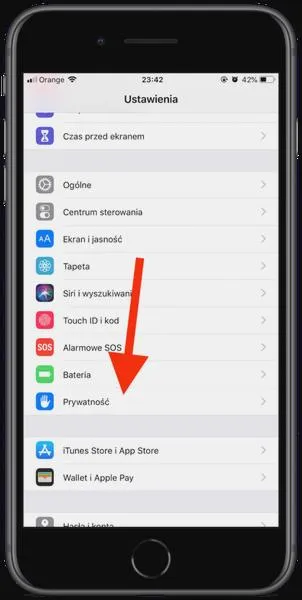
Po pierwsze, po potwierdzeniu, że mamy aktualny system, przystępujemy do kolejnych kroków. Należy przejść do „Ustawień”, następnie wybrać „Prywatność”, a potem kliknąć na „Usługi lokalizacji”. W tym sekcji możemy aktywować usługi lokalizacji, które często są domyślnie wyłączone. Wystarczy przestawić suwak na zielono, aby włączyć tę praktyczną funkcję. Dodatkowo, w tym samym menu dostosujemy, które aplikacje będą mogły korzystać z naszej lokalizacji, co również jest istotne. Jeżeli cię to ciekawi to odkryj, jak wykorzystać sztuczną inteligencję dla lepszych efektów.
Włączanie lokalizacji dla poszczególnych aplikacji
Warto również zwrócić uwagę na kolejny ważny krok, polegający na wyborze aplikacji, które mogą korzystać z naszej lokalizacji. W sekcji „Usługi lokalizacji” znajdziemy listę aplikacji, które w tym celu się zgłosiły. Możemy wybierać spośród trzech opcji: „Nigdy”, „Podczas korzystania z aplikacji” lub „Zawsze”. Zalecam zdecydowanie wybierać opcję „Podczas korzystania z aplikacji” dla tych aplikacji, które rzeczywiście potrzebują dostępu do lokalizacji, jak na przykład aplikacje mapowe. Poczytasz o tym tutaj. Dzięki temu nie tylko zaoszczędzimy baterię, ale również zwiększymy nasze bezpieczeństwo, ponieważ niektóre aplikacje mogą niewłaściwie wykorzystać naszą lokalizację.
Na koniec pamiętajmy o ustawieniach związanych z GPS oraz Wi-Fi. Jeśli aktywujemy opcję „Użyj Wi-Fi do lokalizacji”, nasze urządzenie będzie mogło dokładniej określić naszą pozycję, korzystając z pobliskich sieci Wi-Fi. Warto to zrobić, aby uniknąć nieprzyjemnych niespodzianek, gdy wcześnie rano poszukujemy najbliższej kawiarni. Aktywacja lokalizacji na iPhone to prosty proces, który otwiera przed nami szereg możliwości, ułatwiając codzienne życie i sprawiając, że korzystanie z telefonu staje się jeszcze przyjemniejsze! Pod tym linkiem znajdziesz post, w którym o tym pisaliśmy.
Bezpieczne korzystanie z lokalizacji na iPhone – na co zwrócić uwagę
W dzisiejszych czasach korzystanie z lokalizacji na smartfonach, w szczególności na iPhone'ach, zyskało na popularności. Dlatego warto być świadomym zagrożeń związanych z tym tematem oraz umieć odpowiednio zarządzać ustawieniami lokalizacji. Poniżej przedstawiamy kilka kluczowych wskazówek, które pomogą Ci bezpiecznie korzystać z lokalizacji na iPhone, co przyczyni się do lepszej ochrony Twojej prywatności.
- Sprawdzaj uprawnienia aplikacji: Zanim zainstalujesz nową aplikację, zrób przegląd jej uprawnień do korzystania z lokalizacji. Wystarczy, że wejdziesz w ustawienia iPhone'a, aby zobaczyć, które aplikacje mają dostęp do Twojej lokalizacji. Następnie samodzielnie zdecyduj, czy chcesz to zmienić. Warto ograniczyć dostęp tylko do tych aplikacji, które naprawdę go potrzebują do działania.
- Używaj trybu "Zawsze" z rozwagą: Niektóre aplikacje wymagają dostępu do lokalizacji "zawsze", by funkcjonować prawidłowo. Jeśli jednak sytuacja na to pozwala, lepiej ustawić dostęp na "w trakcie używania aplikacji". Dzięki temu aplikacje będą mogły korzystać z Twojej lokalizacji tylko wtedy, gdy są aktywne, co znacznie zwiększa bezpieczeństwo.
- Regularnie aktualizuj iOS: Apple systematycznie wydaje aktualizacje zawierające istotne poprawki zabezpieczeń. Upewnij się, że Twój system operacyjny jest na bieżąco aktualizowany, aby chronić się przed potencjalnymi lukami, które przestępcy mogą wykorzystać do uzyskania nieautoryzowanego dostępu do Twojej lokalizacji.
- Aktywuj funkcję "Znajdź mój iPhone": Ta funkcja ułatwia nie tylko lokalizowanie zgubionego telefonu, ale również umożliwia zdalne zablokowanie urządzenia w przypadku kradzieży. Włączenie tej opcji zwiększa bezpieczeństwo Twojej lokalizacji oraz osobistych danych.
- Uważaj na publiczne Wi-Fi: Korzystanie z publicznych sieci Wi-Fi może stwarzać zagrożenie dla Twojej prywatności. Hakerzy mogą wykorzystać takie sieci, aby zdobyć dostęp do Twoich danych, w tym lokalizacji. Rozważ użycie VPN, aby zaszyfrować swoje połączenie, zwłaszcza gdy korzystasz z publicznego Wi-Fi.






