


Od zawsze ceniłem sobie wygodę słuchania muzyki. Dlatego staram się, aby moje ulubione utwory były zawsze pod ręką, nawet gdy nie mam dostępu do internetu. Kluczowym krokiem w tym procesie okaże się korzystanie z aplikacji do streamingu, takich jak Apple Music, Spotify czy Tidal. Każda z tych aplikacji oferuje możliwość pobierania muzyki, jednak większość funkcji dostępnych jest jedynie dla użytkowników subskrybujących płatne plany, zazwyczaj w granicach 20 zł miesięcznie. Dzięki temu mogę mieć nawet 10 000 utworów na pięciu różnych urządzeniach, co okazuje się bardzo praktyczne podczas podróży lub gdy odwiedzam miejsca z ograniczonym zasięgiem.
W pierwszej kolejności, aby pobrać muzykę na iPhone'a z Apple Music, upewniam się, że włączona jest opcja synchronizacji w ustawieniach aplikacji. Następnie wystarczy kliknąć ikonę trzech kropek przy wybranym utworze czy playliście, wybrać „Udostępnij poza siecią” i dodać do Mojej Muzyki. Proces pobierania przebiega dość szybko, a po jego zakończeniu mogę cieszyć się swoimi ulubionymi kawałkami offline, co z kolei oszczędza mój pakiet danych oraz baterię. Wejdź w ten link i dowiedz się więcej. Warto również zaznaczyć, że wszystkie pobrane utwory są oznaczone specjalną ikoną, dzięki czemu bez problemu mogę je zidentyfikować w mojej bibliotece.
Na koniec, niezwykle istotne okazuje się regularne zarządzanie swoją muzyczną biblioteką oraz usuwanie utworów, które już mnie nie interesują. W Apple Music mogę to zrealizować w prosty sposób – wybieram „Pobrana muzyka”, edytuję listę i usuwam niechciane utwory. To pozwala mi utrzymać wystarczająco dużo wolnego miejsca na nowe kawałki, a także zapewnia, że mój iPhone działa sprawnie. Pamiętajcie również, aby przynajmniej raz na 30 dni połączyć się z internetem, bo w przeciwnym razie pobrane utwory mogą zniknąć. Teraz, gdy znam te wszystkie triki, mogę cieszyć się swoją muzyką bez obaw o problemy z transferem danych!
Jak pobierać i słuchać muzyki na iPhone offline
W tej liście krok po kroku znajdziesz szczegółowe instrukcje, które pomogą Ci pobierać muzykę na iPhone'a z aplikacji Apple Music, a także pokazują, jak odtwarzać ją w trybie offline. Dodatkowo dowiesz się, jak skutecznie zarządzać pobraną muzyką oraz zwolnić miejsce na swoim urządzeniu.
- Włącz synchronizację biblioteki muzycznej: Przejdź do Ustawienia na swoim iPhonie, następnie wybierz Aplikacje, a potem Muzyka. Włącz opcję Synchronizuj bibliotekę. W ten sposób utwory dodawane do Twojej biblioteki będą natychmiast dostępne na wszystkich urządzeniach.
- Dodawanie utworów do pobrania: Otwórz aplikację Apple Music i wyszukaj utwór, albumm lub playlistę, które chcesz pobrać. Dotknij ikony trzech kropek obok wybranego utworu, a następnie wybierz Udostępnij poza siecią, a potem Dodaj do Mojej Muzyki. Zobaczysz, jak muzyka pobiera się na Twoje urządzenie.
- Sprawdzenie pobranych utworów: Aby upewnić się, że utwory pobrały się prawidłowo, przejdź do zakładki Moja Muzyka i wybierz sekcję Biblioteka. Zaznacz opcję Pokaż muzykę dostępną poza siecią, aby wyświetlić jedynie te utwory, które znajdują się na Twoim urządzeniu.
- Zarządzanie miejscem na urządzeniu: Jeśli zauważysz, że na Twoim iPhonie brakuje miejsca, otwórz Ustawienia i przejdź do Aplikacje, a następnie do Muzyka. Aktywuj opcję Optymalizuj miejsce, co pozwoli na automatyczne usunięcie muzyki, która nie była odtwarzana od dłuższego czasu.
- Usuwanie muzyki pobranej na urządzenie: Jeśli chcesz usunąć konkretne utwory, otwórz aplikację Muzyka, dotknij i przytrzymaj utwór, którego chcesz się pozbyć, a następnie wybierz Usuń pobraną rzecz. Możesz również usunąć całą pobraną muzykę w ustawieniach, przechodząc do sekcji Pobrana muzyka i wybierając odpowiednią opcję.
| Kategoria | Szczegół | Dane/Informacje |
|---|---|---|
| Subskrypcja | Apple Music | Ok. 25 PLN/miesiąc |
| Transfer danych | Odtwarzanie offline | Osobność 1 utworu około 2,4 MB na minutę |
| Limit utworów | Apple Music | 1 000 000 utworów do pobrania |
| Wymagania | Wersje systemów | iOS 14 oraz nowsze |
| Zarządzanie pamięcią | Optymalizacja miejsca | Minimalna dostępna pamięć 1 GB dla pobierania |
| Usuwanie muzyki | Kompletny proces | Otwórz muzykę, przytrzymaj utwór, wybierz „Usuń pobraną rzecz” |
| Częstotliwość aktualizacji | Utrzymanie aktywności | Co najmniej raz na 30 dni w trybie online |
| Inne aplikacje | Spotify Premium | Do 10 000 utworów na 5 urządzeniach |
| Koszt Spotify Premium | Subskrypcja | Ok. 20 PLN/miesiąc |
| Łatwość pobierania | Pobieranie albumów/playlist | Jedno kliknięcie „Pobierz” dla całego albumu |
| Bezpieczeństwo | Używanie legalnych źródeł | Wsparcie dla artystów, unikanie piractwa |
| Ustawienia | Pobieranie przez dane komórkowe | Włączone domyślnie dla Wi-Fi |
| Typy plików | Pobierane materiały | Muzyka, podcasty, albumy, playlisty |
Krok po kroku: Dodawanie muzyki do Apple Music i słuchanie offline
Dodawanie muzyki do Apple Music to bardzo prosty proces, który otwiera wiele możliwości. Aby cieszyć się ulubionymi utworami offline, musisz pamiętać o kilku krokach. Po pierwsze, upewnij się, że masz aktywną subskrypcję Apple Music, co jest konieczne do korzystania z opcji pobierania muzyki. Następnie otwórz aplikację Muzyka na swoim iPhonie i wyszukaj utwór, album lub playlistę, które chcesz dodać do swojej biblioteki. Jeżeli lubisz tę tematykę to zmień swoje ustawienia VPN i popraw swoją prywatność w sieci. Po prostu dotknij trzech kropek obok wybranego tytułu, a potem wybierz opcję „Udostępnij poza siecią” oraz „Dodaj do Mojej Muzyki”.
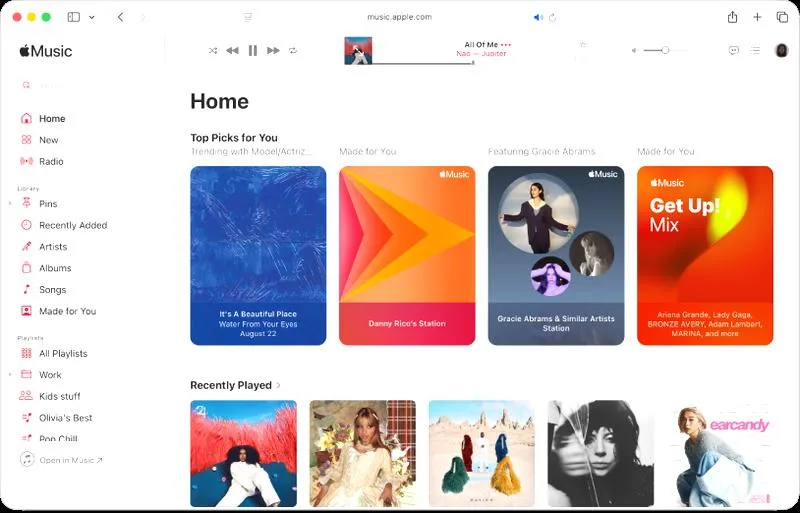
Gdy już dodasz zawartość do biblioteki, możesz przejść do sekcji Moja Muzyka, w której znajdują się wszystkie Twoje utwory. Skorzystaj z zakładki Wykonawcy i zaznacz „Pokaż muzykę dostępną poza siecią”. Dzięki temu łatwo zidentyfikujesz, które utwory już znajdują się na Twoim urządzeniu. Słuchanie muzyki offline to świetny sposób na oszczędzanie mobilnych danych oraz energii baterii, zwłaszcza gdy Wi-Fi jest w pobliżu lub wybierasz się w miejsce bez dostępu do internetu.
Niezawodny sposób na zarządzanie 100 000 utworami na iPhonie: Odkryj, jak swobodnie edytować swoją muzykę!
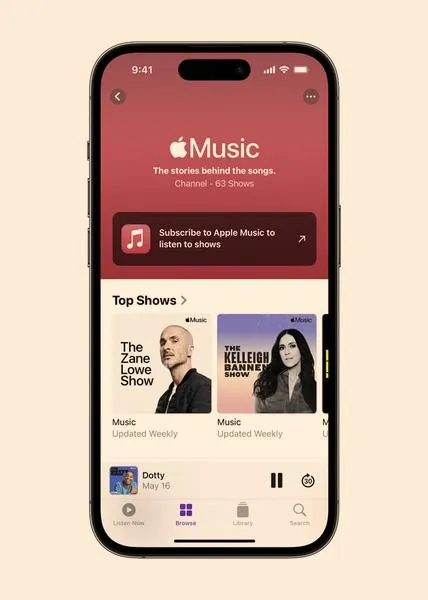
Czasami jednak może Ci brakować miejsca na urządzeniu na wszystkie ulubione kawałki. Poczytasz o tym w tym miejscu. Kiedy potrzebujesz zwolnić pamięć, Apple Music umożliwia łatwe usuwanie pobranej muzyki. Przejdź do Ustawień w aplikacji Muzyka, a następnie do sekcji Pobrana muzyka, gdzie możesz edytować i usuwać utwory, które uznasz za zbędne. Dodatkowo, jeśli nie korzystałeś z niektórych utworów przez dłuższy czas, Apple może automatycznie usunąć nieużywaną muzykę, co jeszcze bardziej ułatwia zarządzanie pamięcią urządzenia.
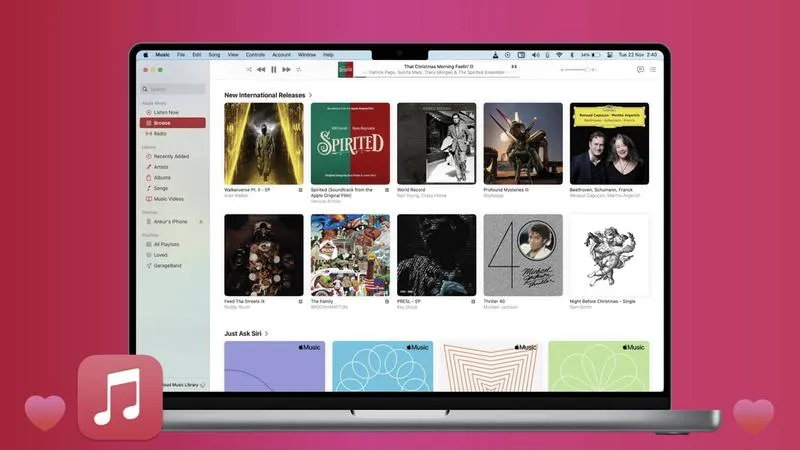
Pamiętaj, że wszystkie usunięte utwory z iPhone’a pozostaną w Twojej bibliotece muzycznej na innych urządzeniach. Dzięki temu możesz wygodnie zarządzać pobraną muzyką, a dostęp do swojej kolekcji w dowolnym momencie stanie się możliwy. Mając na uwadze, że możesz mieć do 100 000 utworów w swojej bibliotece, warto regularnie sprawdzać, co jest pobrane, a co można usunąć. Dzięki tym wszystkim funkcjom słuchanie ukochanej muzyki offline staje się naprawdę łatwą i przyjemną sprawą, a ja zdecydowanie nie wyobrażam sobie podróży bez moich ulubionych playlist.
Czy wiesz, że istnieje możliwość pobrania całych albumów lub playlist na iPhone'a za pomocą jednej prostszej akcji? Wystarczy dotknąć przycisku „Pobierz” w górnej części strony albumu lub playlisty, a wszystkie utwory zostaną automatycznie zapisane na Twoim urządzeniu do słuchania offline!
Zarządzanie pamięcią: Jak zwolnić miejsce na iPhonie po pobraniu muzyki

W poniższej liście znajdziesz wartościowe wskazówki dotyczące efektywnego zarządzania pamięcią na iPhonie. Te porady pomogą Ci skuteczniej zwolnić miejsce po pobraniu muzyki. Każdy punkt zawiera dokładne opisy, dzięki którym sprawnie będziesz mógł zarządzać swoją muzyczną biblioteką oraz pamięcią swojego urządzenia.
- Usuwanie pobranej muzyki: Aby zwolnić miejsce na iPhonie, rozważ usunięcie muzyki, która znajduje się na Twoim urządzeniu. Wystarczy, że przejdziesz do aplikacji Muzyka, a następnie dotkniesz i przytrzymasz utwór lub album, który chcesz usunąć. Wybierz opcję „Usuń pobraną rzecz”. Nie zapominaj, że ta operacja nie wpłynie na utwory w Twojej bibliotece muzycznej na innych urządzeniach, przez co nadal będziesz miał do nich dostęp.
- Optymalizacja miejsca: Jeżeli chcesz automatycznie zwalniać miejsce, zalecamy włączenie funkcji optymalizacji miejsca w ustawieniach Muzyki. Aby to zrobić, przejdź do Ustawień, a następnie wybierz Aplikacje > Muzyka > Optymalizuj miejsce. Ta funkcja usunie pobraną muzykę, która nie była odtwarzana przez dłuższy czas, co znacząco pomoże w zachowaniu cennej przestrzeni na Twoim urządzeniu.
- Usuwanie wszystkich utworów lub wykonawców: W przypadku potrzeby usunięcia większej ilości muzyki, masz możliwość skorzystania z ustawień Muzyki. Wejdź do Ustawień, przejdź do Aplikacji > Muzyka > Pobrana muzyka. Tam możesz wybrać opcję edycji i w łatwy sposób usunąć wszystkie utwory lub konkretne wykonawców, których nie zamierzasz więcej słuchać. Dzięki temu efektywnie uporządkujesz swoją bibliotekę oraz zwolnisz dodatkowe miejsce na urządzeniu.
- Wyłączanie synchronizacji biblioteki: Jeśli chcesz uniknąć synchronizacji muzyki z Apple Music na swoim iPhonie, masz możliwość wyłączenia tej funkcji. Wystarczy, że przejdziesz do Ustawień, dotkniesz Aplikacji > Muzyka i wyłączysz opcję „Synchronizuj bibliotekę”. Tym samym utwory z Apple Music zostaną usunięte z Twojego iPhona, ale z łatwością pozostały dostępne w Twojej bibliotece na innych urządzeniach.
Przewodnik po aplikacjach: Jak słuchać muzyki offline na iPhonie
Myśląc o słuchaniu muzyki offline na moim iPhonie, od razu przychodzi mi do głowy aplikacja Apple Music. To ona umożliwia pobieranie ulubionych utworów, albumów oraz playlist, co sprawia, że mogę cieszyć się muzyką wszędzie tam, gdzie nie mam dostępu do internetu. Żeby pobrać muzykę, wystarczy otworzyć aplikację, znaleźć interesujący mnie album lub utwór, a następnie dotknąć ikony z trzema kropkami. Następnie wybieram opcję "Udostępnij poza siecią" i dodaję utwory do Mojej Muzyki. Pamiętam, aby wcześniej aktywować synchronizację biblioteki w ustawieniach, co pozwoli mi na komfortowe zarządzanie swoją muzyką.
Pobieranie muzyki z Apple Music stanowi zaledwie początek moich muzycznych przygód. A przy okazji, odkryj nowoczesne rozwiązania AutoBeatPlayer w muzyce i dźwięku. Po zgarnięciu ulubionych kawałków mogę również efektywnie zarządzać przestrzenią na swoim urządzeniu. Czasami brak miejsca na iPhonie staje się problematyczny, jednak na szczęście mogę skonfigurować automatyczne usuwanie pobranych utworów, które nie były odtwarzane od dłuższego czasu. Wiele osób niestety nie korzysta z tej funkcji, co prowadzi do marnowania cennej pamięci. Aby to zmienić, wystarczy, że przejdę do Ustawień, wybiorę Muzykę i włączę opcję "Optymalizuj miejsce". Dzięki temu mój iPhone stanie się bardziej sprawny, a ja nie stracę dostępu do ulubionych hitów!
Słuchanie muzyki offline to nie tylko doskonała opcja dostępna w Apple Music, ale również w innych aplikacjach, takich jak Spotify. Korzystając z Spotify Premium, mam możliwość pobrania do 10 000 utworów na pięciu różnych urządzeniach. Zaletą tej usługi jest to, że mogę łatwo i intuicyjnie pobierać utwory, klikając ikonę pobierania obok interesującej mnie playlisty. To znacząco ułatwia mi życie, zwłaszcza w sytuacjach, gdy szybko potrzebuję znaleźć coś do słuchania, a internet mam tylko w domu. Warto jednak pamiętać, aby przynajmniej raz na 30 dni zalogować się online, aby zachować pobrane pliki w aktywnym stanie!
Czy wiesz, że zarówno Apple Music, jak i Spotify oferują możliwość tworzenia własnych playlist, które możesz pobrać i słuchać offline? Dzięki temu możesz z łatwością zebrać swoje ulubione utwory w jednym miejscu i cieszyć się nimi w każdej chwili, nawet bez dostępu do internetu. Dodatkowo, personalizowane playlisty mogą być świetnym towarzyszem podczas podróży lub ćwiczeń!
Źródła:
- https://support.apple.com/pl-pl/guide/iphone/iph0cff2d191/ios
- https://spidersweb.pl/2015/07/apple-music-offline.html
- https://pomoc.home.pl/baza-wiedzy/jak-sluchac-spotify-offline-pobieranie-muzyki-w-spotify-premium
- https://support.spotify.com/pl/article/listen-offline/
- https://flex.orange.pl/blog/technology/poznaj-najlepsze-aplikacje-do-pobierania-muzyki-na-telefon-307






