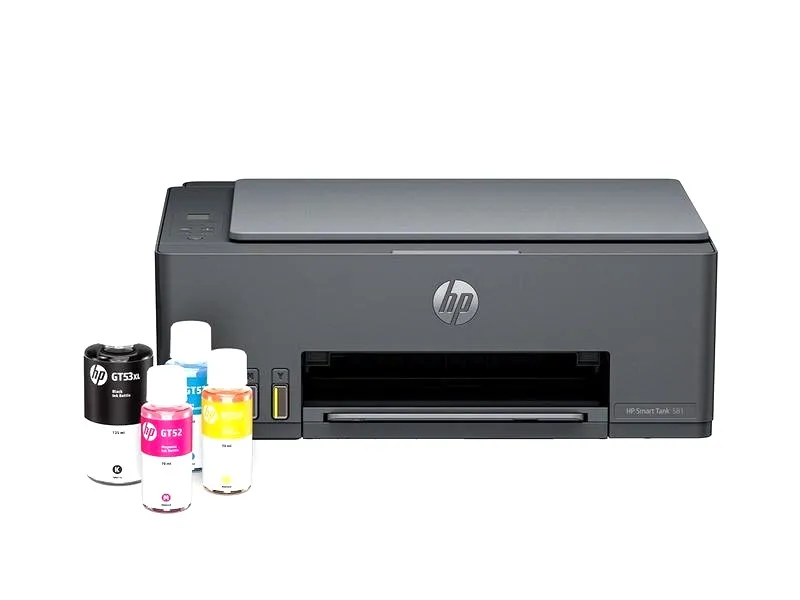
Włączenie Bluetooth w drukarce HP pozwala na korzystanie z mobilności oraz swobody podczas drukowania. Dzięki tej funkcji mogę bezprzewodowo połączyć swoje urządzenie z drukarką, co eliminuje potrzebę używania kabli. Nowsze urządzenia HP zazwyczaj oferują opcję Bluetooth, co sprawia, że korzystanie z tej funkcji staje się znacznie prostsze.
- Włączenie Bluetooth w drukarce HP umożliwia bezprzewodowe drukowanie bez użycia kabli.
- Proces włączania Bluetooth różni się w zależności od modelu drukarki, z ekranem dotykowym lub bez.
- Drukarka z włączonym Bluetooth staje się widoczna dla innych urządzeń, co ułatwia nawiązywanie połączenia.
- Użycie aplikacji HP Smart zwiększa wygodę i szybkość w drukowaniu dokumentów z urządzeń mobilnych.
- Pomocne są również kroki w rozwiązywaniu problemów z połączeniem Bluetooth, takie jak upewnienie się, że urządzenie mobilne ma włączoną funkcję Bluetooth.
- Porównanie połączenia Bluetooth i WiFi wskazuje na to, że WiFi zapewnia większy zasięg i wydajność, podczas gdy Bluetooth jest prostszy w konfiguracji.
- Zaleca się aktualizację oprogramowania drukarki, aby zapewnić stabilność połączenia Bluetooth.
Aby włączyć Bluetooth, zaczynam od menu ustawień, które znajduje się na ekranie drukarki. W przypadku modeli z ekranem dotykowym, zazwyczaj wystarczy, że przejdę do sekcji „Ustawienia” lub „Konfiguracja”, a następnie wybiorę opcję „Bluetooth”. A skoro już tu jesteś, sprawdź, jak szybko ustalić obecność bluetooth w twoim telewizorze Samsung. Z kolei w starszych modelach lub tych bez ekranu, Bluetooth uruchamia się automatycznie podczas używania aplikacji HP Smart, co również okazuje się niezwykle wygodne. Kiedy Bluetooth zostaje włączony, drukarka staje się widoczna dla innych urządzeń, co znacznie ułatwia cały proces.
Bluetooth w drukarkach HP jako wygodna opcja dla mobilnych użytkowników
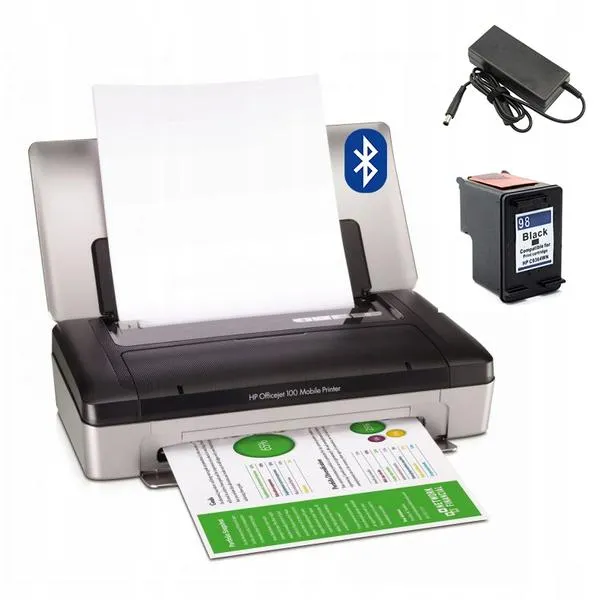
Po nawiązaniu połączenia mogę z łatwością korzystać z różnych aplikacji do drukowania dokumentów bezpośrednio z telefonu lub tabletu. Korzystanie z aplikacji HP Smart do konfiguracji to prawdziwa przyjemność. W zaledwie kilka chwil mam możliwość przeniesienia się z biura do kawiarni, zachowując jednocześnie dostęp do swoich zadań drukarskich. Chociaż Bluetooth okazuje się wygodną opcją, na co dzień zazwyczaj wolę używać WiFi, które zapewnia większy zasięg oraz lepszą wydajność.
Niezwykle istotne jest, aby pamiętać, że korzystając z Bluetooth, muszę upewnić się, że moje urządzenie mobilne ma włączoną tę funkcję. To prosta czynność, ale znacząco oszczędza czas oraz redukuje frustrację w trakcie drukowania. Gdy raz przejdę przez proces konfiguracji, mogę cieszyć się bezprzewodowym drukowaniem na najwyższym poziomie komfortu.
Jak skutecznie włączyć Bluetooth w drukarce HP i cieszyć się bezproblemowym połączeniem
W tym artykule przedstawiamy szczegółowy przewodnik, który pomoże Ci włączyć funkcję Bluetooth w drukarce HP. Dzięki tym prostym krokom uzyskasz stabilne połączenie, co zdecydowanie ułatwi korzystanie z drukarki bezprzewodowo, zwłaszcza w połączeniu z aplikacją HP Smart.
- Przygotowanie drukarki do włączenia Bluetooth
Na początku upewnij się, że drukarka jest włączona oraz znajduje się w trybie gotowości. Jeśli używasz modelu z ekranem dotykowym, przejdź do menu głównego, natomiast w przypadku modeli bez ekranu, wystarczy upewnić się, że urządzenie jest aktywne.
- Włączenie funkcji Bluetooth na drukarce
W sytuacji, gdy dysponujesz drukarką z ekranem dotykowym:
Na ekranie głównym naciśnij ikonę „Ustawienia” lub „Konfiguracja”.
Wybierz opcję „Bluetooth” lub „Ustawienia Bluetooth”.
Przełącz funkcję Bluetooth, ustawiając ją na „Włączoną”.
Natomiast dla modeli bez ekranu dotykowego:
Naciśnij i przytrzymaj przycisk „Bezprzewodowe” przez około 3 sekundy, aż kontrolka Bluetooth zacznie migać.
- Sprawdzenie widoczności drukarki dla urządzeń Bluetooth
Po włączeniu Bluetooth, drukarka powinna stać się widoczna dla innych urządzeń. Możesz to zweryfikować, wydrukowując stronę konfiguracyjną. Aby to zrobić, naciśnij przycisk „Informacje” na panelu sterowania.
- Łączenie urządzenia mobilnego z drukarką
Na swoim urządzeniu mobilnym otwórz ustawienia Bluetooth i poszukaj dostępnych urządzeń. Wybierz swoją drukarkę z listy, a następnie postępuj zgodnie z przedstawionymi instrukcjami na ekranie, aby nawiązać połączenie.
- Testowanie połączenia Bluetooth
Jeśli jeszcze tego nie zrobiłeś, pobierz aplikację HP Smart na swoje urządzenie. Następnie otwórz aplikację i dodaj drukarkę. Spróbuj wydrukować dokument lub zdjęcie, aby upewnić się, że połączenie działa poprawnie.
Konfiguracja Bluetooth w drukarkach HP – krok po kroku
Konfiguracja Bluetooth w drukarkach HP może wydawać się skomplikowanym procesem, jednak przy zastosowaniu kilku prostych kroków, można to zadanie zrealizować bez zbędnego stresu i utraty czasu. Na początku należy upewnić się, że posiadana drukarka obsługuje funkcję Bluetooth. W przypadku większości nowoczesnych modeli, takich jak HP Envy czy DeskJet, jest to standardowa funkcjonalność. Zanim rozpoczniesz, pamiętaj, by drukarka była włączona i znajdowała się w niedalekiej odległości od urządzenia, z którego chcesz drukować. A jak już mówimy o tym to dowiedz się, jak przedłużyć życie baterii w Samsungu.
Przede wszystkim, aby włączyć Bluetooth w drukarce HP, przejdź do menu „Ustawienia” na ekranie, a następnie kliknij opcję „Bluetooth”. Pod tym linkiem znajdziesz wpis, w którym o tym wspominamy. W wielu modelach wystarcza jedno naciśnięcie przycisku Bluetooth, by aktywować tę funkcję. Kiedy Bluetooth jest aktywowane, drukarka pojawi się jako widoczne urządzenie dla innych sprzętów, co umożliwi sparowanie. Pamiętaj również, że możesz dodawać urządzenia za pomocą aplikacji HP Smart, która krok po kroku poprowadzi cię przez proces konfiguracji.
Wszystko, co musisz wiedzieć o łączeniu drukarki HP przez Bluetooth
Gdy już aktywujesz Bluetooth, otwórz ustawienia Bluetooth na swoim smartfonie lub tablecie i wyszukaj dostępne urządzenia. Twoja drukarka powinna pojawić się na liście. Po jej wybraniu, potwierdź połączenie, wpisując ewentualny kod, który wyświetli się na ekranie drukarki. A skoro już tu jesteś, sprawdź, jak łatwo wyłączyć VPN w Windows 10. Ten proces sprawdzi się doskonale, zwłaszcza gdy chcesz szybko wydrukować dokumenty lub zdjęcia, unikając skomplikowanej konfiguracji sieciowej. Mimo że połączenie przez WiFi zapewnia większą stabilność i wygodę w codziennym użytkowaniu, Bluetooth świetnie sprawdza się, kiedy brak jest dostępu do sieci.
Na koniec, gdy uda się sparować drukarkę z urządzeniem mobilnym, wykorzystaj aplikację HP Smart. Umożliwia ona szybkie i intuicyjne zarządzanie wszystkimi funkcjami drukarki, co znacznie ułatwia drukowanie dokumentów w dowolnym momencie. To naprawdę proste! Oto kilka magicznych trików, które uczynią Twoje doświadczenie z drukarką HP jeszcze bardziej przyjemnym.
Did you know that niektóre modele drukarek HP oferują możliwość aktualizacji oprogramowania systemowego przez Bluetooth? To może pomóc w poprawie wydajności oraz dodaniu nowych funkcji, co sprawia, że drukowanie staje się jeszcze bardziej efektywne.
Rozwiązywanie problemów z połączeniem Bluetooth w drukarkach HP
Rozwiązywanie problemów z połączeniem Bluetooth w drukarkach HP może na pierwszy rzut oka wydawać się skomplikowane, ale naprawdę nie ma się czym martwić! Jak już tu wpadłeś, sprawdź, jak łatwo wyłączyć VPN na iPhone. Chociaż taka sytuacja nie zdarza się na co dzień, warto poznać sposoby, które pozwolą skutecznie sobie z nią poradzić. W wielu przypadkach zmagamy się z brakiem widoczności drukarki dla innych urządzeń Bluetooth lub z problemami przy nawiązywaniu połączenia. Dzisiaj z przyjemnością podzielę się z Tobą garścią praktycznych wskazówek, które pomogą przejść przez te wyzwania krok po kroku.

Na początek skoncentruj się na upewnieniu się, że Bluetooth w Twojej drukarce jest aktywowany. To zaledwie pierwszy krok, ale niezwykle ważny, aby rozpocząć rozwiązanie problemu! W przypadku modeli z ekranem dotykowym wystarczy, że przejdziesz do ustawień i znajdziesz opcję Bluetooth. Jeżeli posiadasz model bez ekranu dotykowego, zazwyczaj Bluetooth aktywuje się automatycznie podczas konfiguracji za pomocą aplikacji HP Smart. Pamiętaj, że drukarka powinna znajdować się w trybie widoczności, aby inne urządzenia mogły ją wykryć.
Najczęstsze problemy z połączeniem Bluetooth w drukarkach HP
Jeśli już włączyłeś Bluetooth, ale problem wciąż występuje, sprawdź kilka istotnych kwestii. Po pierwsze, upewnij się, że urządzenie, z którego próbujesz nawiązać połączenie, ma aktywowaną funkcję Bluetooth oraz że znajduje się w bliskiej odległości od drukarki. Często sygnał może być zbyt słaby, gdy urządzenia rozmieszczone są zbyt daleko od siebie. Kolejnym krokiem, który warto wykonać, jest zrestartowanie obu urządzeń – zarówno drukarki, jak i Twojego smartfona lub komputera. Czasem krótka „przerwa” wystarcza, aby wszystko wróciło do normy!
Na koniec, jeżeli żadne z powyższych rozwiązań nie przynosi efektów, być może przyszła pora na aktualizację oprogramowania drukarki. Upewnij się, że posiadasz najświeższe sterowniki, które mogą zawierać poprawki związane z połączeniami Bluetooth. Możesz je znaleźć na stronie HP, a cały proces instalacji na ogół jest prosty i intuicyjny. W przypadku dalszych trudności, warto zajrzeć na fora użytkowników lub skontaktować się z pomocą techniczną HP, gdzie profesjonaliści z chęcią rozwieją Twoje wątpliwości. Pamiętaj, że z odrobiną cierpliwości każdą usterkę da się rozwiązać!
| Problem | Rozwiązanie |
|---|---|
| Brak widoczności drukarki dla innych urządzeń Bluetooth | Upewnij się, że Bluetooth w drukarce jest aktywowany i znajdujesz się w trybie widoczności. |
| Trudności w nawiązywaniu połączenia | Sprawdź, czy urządzenie, z którego próbujesz nawiązać połączenie, ma aktywowaną funkcję Bluetooth i jest w bliskiej odległości od drukarki. |
| Słaby sygnał Bluetooth | Upewnij się, że urządzenia są blisko siebie, aby sygnał był wystarczająco silny. |
| Nieudane połączenie | Zrestartuj zarówno drukarkę, jak i urządzenie (smartfon lub komputer). |
| Problemy z oprogramowaniem drukarki | Sprawdź i zaktualizuj sterowniki drukarki na stronie HP. |
| Dalsze trudności | Skontaktuj się z pomocą techniczną HP lub odwiedź fora użytkowników. |
Czy wiesz, że wiele modeli drukarek HP posiada funkcję automatycznego przełączania się między połączeniem Bluetooth a Wi-Fi? Dzięki temu możesz cieszyć się stabilnym połączeniem z drukarką, nawet gdy inne urządzenia korzystają z sieci domowej!
Połączenie Bluetooth a WiFi – która opcja jest lepsza dla Twojej drukarki?
Wybór metody połączenia drukarki z urządzeniem, czy to Bluetooth, czy WiFi, ma kluczowe znaczenie dla wygodnego korzystania z funkcji drukowania. Lista poniżej przedstawia różne aspekty obu rozwiązań i pomoże Ci podjąć decyzję, która opcja najlepiej odpowiada potrzebom Twojej drukarki.
- Połączenie przez WiFi – wygoda i zasięg: Połączenie za pomocą WiFi umożliwia drukowanie z różnych urządzeń, takich jak komputery, smartfony czy tablety, znajdujących się w zasięgu tej samej sieci. Ta opcja daje Ci większą swobodę działania, ponieważ nie musisz martwić się odległością od drukarki. To szczególnie ważne w dużych biurach lub domach, gdzie wiele osób może korzystać z drukarki jednocześnie. Warto docenić, że połączenie WiFi sprawia, iż ta sama drukarka staje się dostępna dla wielu użytkowników, co czyni ją bardziej praktycznym wyborem.
- Konfiguracja WiFi – różne metody: Rozmaite modele drukarek HP oferują różne metody podłączenia do sieci WiFi. Możesz skonfigurować połączenie za pośrednictwem panelu sterowania drukarki, używając przycisku WPS albo aplikacji HP Smart. Wybór metody uzależniony jest od Twoich preferencji oraz funkcjonalności sprzętu. Metoda WPS zyskuje miano najszybszej i najprostszej opcji, jednak warto pamiętać, że wymaga kompatybilnego routera. Aplikacja HP Smart z kolei proponuje bardziej intuicyjny interfejs, co prowadzi użytkownika krok po kroku przez proces konfiguracji.
- Połączenie przez Bluetooth – prostota wstępnej konfiguracji: Technologia Bluetooth często znajduje zastosowanie podczas wstępnej konfiguracji drukarki, co umożliwia szybkie połączenie z urządzeniem mobilnym bez konieczności korzystania z sieci WiFi. Choć to rozwiązanie nie jest zalecane do codziennego drukowania, jego zalety, takie jak prostota i szybkość konfiguracji, przyciągają uwagę, zwłaszcza mniej zaawansowanych użytkowników.
- Problemy z połączeniem – diagnoza i naprawa: Problemy z połączeniem WiFi w drukarkach zdarzają się dość często, dlatego warto mieć pod ręką podstawowe informacje potrzebne do rozwiązywania tych trudności. Możesz na przykład łatwo zrestartować zarówno drukarkę, jak i router. Dodatkowo, upewnij się, że wszelkie wymagania techniczne, takie jak pasmo routera (np. 2,4 GHz), zostały spełnione. Gdy natrafisz na trudności z łącznością, kluczowe może okazać się zresetowanie ustawień sieciowych drukarki oraz ponowna konfiguracja WiFi.
FAQ - Najczęstsze pytania i odpowiedzi
Jak włączyć Bluetooth w drukarce HP?Aby włączyć Bluetooth, należy przejść do menu ustawień na ekranie drukarki. W modelach z ekranem dotykowym wystarczy wybrać opcję „Bluetooth”, natomiast w starszych modelach Bluetooth uruchamia się automatycznie przy użyciu aplikacji HP Smart.
Co zrobić, aby drukarka stała się widoczna dla innych urządzeń?Po włączeniu Bluetooth, drukarka powinna stać się widoczna dla innych urządzeń. Można to zweryfikować, wydrukowując stronę konfiguracyjną przez naciśnięcie przycisku „Informacje” na panelu sterowania.
Jak połączyć urządzenie mobilne z drukarką HP?Na urządzeniu mobilnym należy otworzyć ustawienia Bluetooth i wyszukać dostępne urządzenia. Po znalezieniu drukarki, wystarczy ją wybrać i postępować zgodnie z instrukcjami na ekranie, aby nawiązać połączenie.
Jak przetestować połączenie Bluetooth po jego nawiązaniu?Aby przetestować połączenie, należy pobrać aplikację HP Smart na urządzenie mobilne. Następnie otworzyć aplikację i spróbować wydrukować dokument lub zdjęcie, by upewnić się, że połączenie działa poprawnie.
Jakie są najczęstsze problemy z połączeniem Bluetooth w drukarkach HP?Do najczęstszych problemów należy brak widoczności drukarki, trudności w nawiązywaniu połączenia oraz słaby sygnał Bluetooth. W takich sytuacjach warto sprawdzić, czy Bluetooth jest aktywowany, czy urządzenia są blisko siebie oraz zrestartować oba urządzenia.