
Używanie edytora wideo na telefonach Samsung dostarcza prawdziwej przyjemności, zwłaszcza wtedy, gdy pragnę stworzyć coś wyjątkowego z nagranych materiałów. Na początek otwieram aplikację Galeria, w której przechowuję wszystkie moje filmy. Następnie wybieram interesujący mnie film do edytowania i klikam przycisk "Edytuj". To bardzo proste, a intuicyjna nawigacja pozwala mi skupić się na kreatywności, a nie na technicznych szczegółach.
Jedną z funkcji, które uwielbiam, jest możliwość dodawania muzyki do moich filmów. Samsung udostępnia ogromną bibliotekę dźwięków, która wspaniale współgra z różnymi klimatycznymi wideo. Wystarczy, że wybiorę interesujący utwór, a potem mogę dostosować głośność muzyki, aby nie zagłuszała mówionych dialogów czy dźwięków otoczenia. Dodatkowo, w sytuacji gdy dostrzegam, że coś w filmie wymaga korekty, mogę bez trudu przyciąć zbędne fragmenty i wzbogacić materiał o różne efekty wizualne.
Edytor wideo oferuje łatwą personalizację filmów
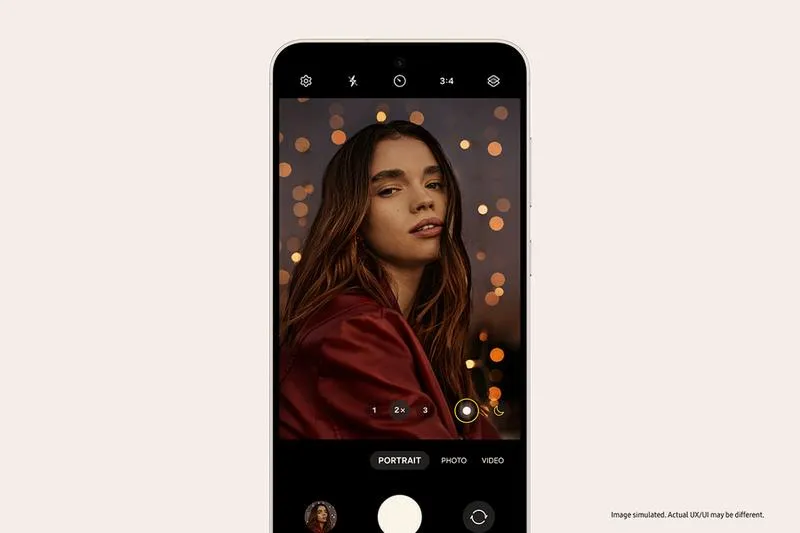
Wiele osób nie zdaje sobie sprawy z potężnych narzędzi, które mają w swoich rękach. Możliwość dodawania filtrów i efektów pozwala mi dostosować wygląd mojego wideo do zamierzonego stylu. Edytor proponuje różnorodne opcje, takie jak zmiana koloru, kontrastu czy jasności, co cały czas sprawia, że film nabiera zupełnie nowego charakteru. Co więcej, gdy moje wideo wymaga dopieszczenia, dodaję napisy, co umożliwia widzom lepsze zrozumienie kontekstu oraz śledzenie przebiegu akcji.
Ostatecznie, nie zapominam o opcji zapisywania projektu. Przy większych plikach lub filmach w wysokiej rozdzielczości, czasami zapisywanie trwa kilka minut, lecz warto poczekać. Po zakończeniu tego procesu mogę podzielić się swoim dziełem z rodziną i przyjaciółmi albo zamieścić je w mediach społecznościowych. Każda edytowana scena staje się niepowtarzalną historią, a ja cieszę się, że mogę to robić, mając wszystko pod ręką na moim smartfonie Samsung! Skoro już tu trafiłeś to odkryj, jak Samsung Global Goals wpływa na nasz świat.
Jak przyciąć film na urządzeniach Samsung w kilku prostych krokach
W poniższej liście przedstawiamy szczegółowe kroki, które pomogą Ci skutecznie przyciąć film na urządzeniach Samsung. Nasze wskazówki krok po kroku prowadzą przez proces edycji wideo, uwzględniając przydatne funkcje dostępne w edytorze. Dobrze zrozumienie tych kroków pozwoli Ci szybko i efektywnie edytować materiały wideo.
-
Uruchomienie edytora wideo
Na początku otwórz aplikację „Galeria” na swoim urządzeniu Samsung. Następnie zlokalizuj film, który chcesz przyciąć. Dotknij wideo, aby je odtworzyć, a potem wybierz ikonę edytora, która zazwyczaj przedstawia nożyczki lub pędzel, aby przejść do trybu edycji. Może to zająć chwilę, w zależności od rozmiaru pliku, więc bądź cierpliwy.
-
Wybranie zakresu przycinania
Gdy otworzysz edytor, zauważysz suwak, który umożliwia wybranie początkowego i końcowego momentu filmu. Przesuń zielony znacznik do miejsca, w którym film powinien się zaczynać, a następnie powtórz ten krok z czerwonym znacznikiem, aby ustawić koniec wideo. Upewnij się, że wybrany fragment dokładnie odpowiada Twoim oczekiwaniom, ponieważ reszta zostanie usunięta.
-
Zatwierdzenie i zapisanie zmian
Kiedy już ustawisz odpowiednie fragmenty, znajdź przycisk „Zapisz” lub „Gotowe” w prawym dolnym rogu ekranu. System może poprosić Cię o wybór jakości zapisywanego pliku - zdecyduj się na odpowiednią opcję, mając na uwadze, że wyższa jakość może zajmować więcej miejsca. Pamiętaj, że zapisanie pliku może potrwać kilka minut, szczególnie w przypadku większych filmów.
-
Sprawdzenie nagrania
Po zapisaniu filmu zamknij edytor i wróć do „Galerii”, aby sprawdzić edytowany materiał. Odtwórz go, aby upewnić się, że przycięcie odbyło się zgodnie z Twoimi oczekiwaniami. Jeśli będzie to konieczne, możesz wrócić do edytora, aby jeszcze raz dostosować lub przyciąć film. Pamiętaj, że masz możliwość powtarzania tego procesu tak długo, jak będzie to potrzebne, aż osiągniesz wymarzony efekt.
Inteligentne funkcje edycji filmów na Galaxy z wykorzystaniem AI
Ostatnio odkryłem, jak niesamowite funkcje edycji filmów, które oferuje mój telefon Galaxy, mogą zmienić moje podejście do tworzenia wideo. Dzięki zastosowaniu sztucznej inteligencji, edytowanie materiałów wideo stało się o wiele łatwiejsze i przyjemniejsze. Jak już poruszamy ten temat to odkryj fascynujący świat wirtualnej rzeczywistości wideo. Wystarczy kilka kliknięć, a zaawansowane algorytmy analizują moje nagrania, automatycznie podpowiadając różne efekty i transformacje. Nic dziwnego, że poczułem się jak prawdziwy reżyser, nawet gdy moje filmy są po prostu ukłonem w stronę codziennych przygód czy rodzinnych spotkań.
Co więcej, funkcje AI nie tylko ułatwiają tworzenie, ale również poprawiają jakość wideo, stabilizując obraz i dostosowując kolory do odpowiednich standardów. W rezultacie moje nagrania przypominają profesjonalnie zmontowane filmy. Dodawanie muzyki oraz efektów dźwiękowych w zaledwie kilka kroków przekształca moje materiały w coś naprawdę wyjątkowego. Kiedy pokazałem znajomym moje ostatnie dzieło, ich ogromne zdziwienie potwierdziło, jak wiele mogłem osiągnąć, korzystając z narzędzi dostępnych na moim smartfonie!
Funkcje AI przyspieszają proces edycji wideo na Galaxy
Dzięki umiejętności edytora do automatycznego rozpoznawania różnych obiektów oraz ich ruchu mogłem skupić się wyłącznie na kreatywności, zamiast marnować czas na ręczne przycinanie i organizowanie klipów. Sztuczna inteligencja doskonale potrafi poprawić tempo i dynamikę filmu, co sprawia, że całość staje się bardziej płynna. Cieszy mnie fakt, że nie muszę być ekspertem w edycji, aby stworzyć coś naprawdę wyjątkowego. Każda chwila filmowa zyskuje nowe życie dzięki tym niezawodnym funkcjom.
Na koniec, warto podkreślić, jak łatwo jest zapisać i udostępnić moje filmy. Wbudowane opcje zapisywania materiałów w wysokiej rozdzielczości dają mi pewność, że ostateczny produkt nie straci na jakości. Dzielenie się filmami w mediach społecznościowych oraz wysyłanie ich rodzinie stało się prostsze niż kiedykolwiek wcześniej. Cieszę się, że dzięki inteligentnym funkcjom edycji filmów na moim Galaxy odkryłem nową pasję i wzbogaciłem moje codzienne życie o odrobinę kreatywności. Jakiś czas temu pisaliśmy o tym w tym wpisie.
Jak nagrywać ekran w telefonach Samsung – krok po kroku
W poniższej liście przedstawiamy szczegółowy przewodnik dotyczący nagrywania ekranu w telefonach Samsung. Proces ten pozostaje prosty i dostępny dla modeli z systemem Android 10 i nowszymi. Dodatkowo, urządzenia te oferują wiele przydatnych funkcji, które umożliwiają efektywne rejestrowanie zawartości ekranu.
- Odblokowanie wyświetlacza: Aby rozpocząć, odblokuj ekran telefonu. Upewnij się, że masz pełny dostęp do interfejsu użytkownika, zanim przejdziesz do kolejnych kroków. Ten podstawowy krok okaże się niezbędny do przeprowadzenia dalszych działań.
- Wyświetlenie paska stanu: Następnie przesuń palcem w dół ekranu, aby uzyskać dostęp do opcji nagrywania ekranu. To działanie otworzy pasek powiadomień, gdzie znajdziesz ikony skrótów do różnych funkcji telefonicznych, w tym nagrywania ekranu.
- Wybór opcji nagrywania ekranu: Na belce ze skrótami dotknij rozwijanej zakładki, a później wybierz „Rejestrator ekranu”. W tym miejscu dostosujesz ustawienia nagrania, decydując, czy chcesz nagrywać dźwięk, czy nie. Warto również zaznaczyć, że nagrywanie dźwięku obejmuje zarówno odgłosy z aplikacji, jak i dźwięki z mikrofonu, przez co nagrywanie staje się bardziej interaktywne i informacyjne.
- Rozpoczęcie nagrywania: Po dostosowaniu ustawień, możesz rozpocząć nagrywanie. Po kilku sekundach po wciśnięciu przycisku start, maszyna rozpocznie rejestrację obrazu. Zaleca się także zapoznanie z funkcjami dodatkowymi, takimi jak aktywacja podglądu przedniej kamery czy możliwość rysowania na ekranie, co może być bardzo przydatne podczas tworzenia tutoriali.
Zewnętrzne aplikacje do przycinania filmów na urządzeniach Samsung
Przycinanie filmów na urządzeniach Samsung można zrealizować na wiele sposobów, co zdecydowanie ułatwia korzystanie z różnych narzędzi. Mimo iż fabryczny edytor wideo dostarczany z telefonami Samsung ma wiele użytecznych funkcji, czasami warto poszukać zewnętrznych aplikacji, które oferują jeszcze szersze możliwości. Osobiście cenię sobie odkrywanie różnorodnych narzędzi, które pozwalają mi w pełni wykorzystać potencjał moich materiałów wideo. Dzięki tym aplikacjom mogę dostosować filmy do swoich potrzeb i upodobań, a niekiedy osiągnąć efekt, który wcześniej wydawał mi się nietykalny.
Wśród aplikacji, które uważam za szczególnie przydatne, znajduje się Clipchamp. Aplikacja ta wyróżnia się intuicyjnym interfejsem oraz bogatą funkcjonalnością, co znacząco ułatwia pracę. Dzięki niej mogę nie tylko przycinać filmy, ale także dodawać efekty, teksty i muzykę. Możliwość edytowania filmów bezpośrednio na telefonie otwiera przede mną szeroką gamę kreatywnych możliwości, co szczególnie doceniam podczas montażu materiałów na moim blogu czy w mediach społecznościowych. Co więcej, możliwość pracy w trybie offline stanowi dla mnie istotny atut.
Przykłady popularnych aplikacji do przycinania filmów na urządzeniach Samsung
Kolejna aplikacja, która zdecydowanie zasługuje na uwagę, to KineMaster. Ta aplikacja to prawdziwy skarb dla osób, które pragną zaawansowanej edycji wideo na urządzeniach mobilnych. Zerknij na inny wpis, w którym pojawił się podobny wątek. Dzięki możliwości korzystania z wielu warstw zyskuję większą kontrolę nad każdym aspektem edycji filmu. Dodanie przejść, efektów dźwiękowych czy własnych napisów sprawia, że praca z KineMasterem to czysta przyjemność. Kiedy sięgam po ten program, czuję się jak prawdziwy profesjonalista, a efekt końcowy zawsze robi duże wrażenie. Oczywiście pamiętam, że większe pliki w wysokiej rozdzielczości mogą zająć trochę czasu na zapisanie, jednak efekt wart jest cierpliwości.
Na zakończenie warto wspomnieć o aplikacji InShot, która znakomicie nadaje się do przycinania filmów oraz dodawania podstawowych efektów. Doceniam ją za prostotę oraz szybkość działania, dzięki czemu stworzenie krótkich filmików na Instagram czy TikTok staje się przyjemnością. Aplikacja ta umożliwia również dodawanie muzyki i efektów dźwiękowych, co wprowadza dodatkową warstwę kreatywności do moich projektów. Niekiedy ergonomiczny design i przejrzystość interfejsu mogą zdziałać cuda, a InShot z pewnością oferuje takie doświadczenie. Dzięki zewnętrznym aplikacjom przycinanie filmów na Samsungu staje się nie tylko prostsze, ale także znacznie bardziej ekscytujące!
| Nazwa aplikacji | Opis | Cechy szczególne |
|---|---|---|
| Clipchamp | Intuicyjny edytor wideo z bogatą funkcjonalnością. | Możliwość pracy offline, dodawanie efektów, tekstów i muzyki. |
| KineMaster | Zaawansowany edytor wideo z możliwość korzystania z wielu warstw. | Większa kontrola nad edycją, dodawanie przejść i efektów dźwiękowych. |
| InShot | Prosta i szybka aplikacja do przycinania filmów oraz dodawania efektów. | Ergonomiczny design, dodawanie muzyki i efektów dźwiękowych. |
Ciekawe jest to, że dzięki aplikacjom takim jak Clipchamp czy KineMaster, użytkownicy telefonów Samsung mogą stać się nie tylko konsumentami treści, ale także ich twórcami, co umożliwia łatwe dzielenie się swoimi filmami na różnych platformach społecznościowych, zwłaszcza że wiele z tych aplikacji oferuje bezpośrednią opcję publikacji.
Źródła:
- https://www.samsung.com/pl/support/mobile-devices/jak-korzystac-z-edytora-wideo-samsung/
- https://www.samsung.com/pl/support/mobile-devices/jak-korzystac-z-inteligentna-edycja-na-galaxy-s24/
- https://www.t-mobile.pl/blog/nagrywanie-ekranu-w-telefonach-samsung-i-iphone-jak-to-zrobic