Bez względu na to, czy korzystasz ze swojego telefonu w pracy, czy też używasz go do codziennych przyjemności, zatrzymujące się aplikacje stanowią z pewnością niezwykle frustrujący problem. Zdarza się, że podczas przeglądania Twittera lub grania w gry nagle napotykasz komunikat „Aplikacja została zatrzymana”. Na szczęście istnieje kilka sprawdzonych metod, które mogą pomóc w rozwiązaniu tej kwestii. Zanim jednak przejdziesz do bardziej skomplikowanych rozwiązań, warto zacząć od podstaw, czyli po prostu wyłączyć telefon na chwilę i ponownie go włączyć. Taka prosta operacja potrafi zdziałać cuda!
- Problemy z zatrzymującymi się aplikacjami mogą wynikać z braku pamięci RAM lub przestrzeni na dysku.
- Ponowne uruchomienie telefonu często rozwiązuje problemy z aplikacjami.
- Aktualizacja aplikacji i systemu operacyjnego pomaga w eliminacji niekompatybilności.
- Wyczyść pamięć podręczną i dane problematycznych aplikacji, aby poprawić ich działanie.
- Odinstalowanie i ponowne zainstalowanie aplikacji może rozwiązać trudności.
- Przywrócenie ustawień fabrycznych jest ostatecznością i powinno być poprzedzone kopią zapasową danych.
- Utrzymanie porządku w pamięci oraz regularne aktualizacje aplikacji minimalizują ryzyko problemów.
Proste kroki, które mogą pomóc w rozwiązaniu problemu

Kiedy napotkasz kłopot z aplikacjami, warto najpierw skupić się na sprawdzeniu pamięci urządzenia. Zatrzymywanie się aplikacji często wynika z braku wolnej pamięci RAM lub przestrzeni na dysku. Aby to ocenić, wystarczy przejść do ustawień telefonu i zobaczyć, ile miejsca pozostało. Jeśli sytuacja jest niepokojąca, dobrze jest usunąć niepotrzebne pliki lub aplikacje oraz wyczyścić pamięć podręczną, co znacząco poprawi działanie systemu. Pamiętaj, że aplikacje wymagają pewnych zasobów, a ich nadmiar może prowadzić do problemów.
Ważne aktualizacje aplikacji i systemu operacyjnego
Jeśli po uruchomieniu aplikacji nadal pojawia się komunikat o zatrzymaniu, koniecznie zaktualizuj zarówno aplikacje, jak i system operacyjny. Często bowiem problemy wynikają z niekompatybilności wersji oprogramowania. W sklepach z aplikacjami codziennie dostępne są aktualizacje, które naprawiają błędy i poprawiają stabilność. Po wprowadzeniu tych zmian, uruchom ponownie telefon, aby mogły one zacząć działać. Jeśli mimo wszystko błąd się powtarza, rozważ odinstalowanie i ponowne zainstalowanie problematycznej aplikacji – ta zmiana może rozwiązać trudności na zawsze!
Na koniec, w sytuacji, gdy wszystkie powyższe metody zawiodą, warto rozważyć przywrócenie ustawień fabrycznych. Zerknij na inny post, w którym pojawił się podobny wątek. Pamiętaj jednak, aby stworzyć kopię zapasową wszystkich ważnych danych. Taki krok powinien być ostatecznością, gdy inne opcje nie przynoszą rezultatów. W większości przypadków cierpliwość oraz niewielkie działania powinny wystarczyć do przywrócenia aplikacji do pełnej sprawności.
Dlaczego aplikacja przestała działać i co robić, aby to naprawić?
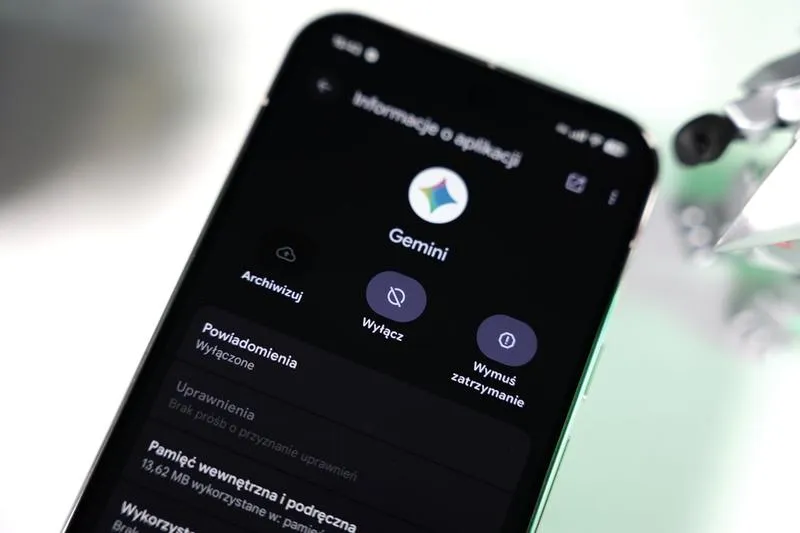
Poniżej znajdziesz zestaw skutecznych metod, które mogą pomóc w rozwiązaniu problemu z zatrzymującymi się aplikacjami na smartfonach działających na systemie Android. Wskazówki te obejmują zarówno podstawowe działania, jak i bardziej zaawansowane techniki, które umożliwią przywrócenie aplikacji do prawidłowego funkcjonowania. Każdy krok został dokładnie opisany, dzięki czemu proces naprawy stanie się łatwiejszy.
-
Uruchom ponownie telefon
Na początku, zanim zdecydujesz się na skomplikowane kroki, wypróbuj ponowne uruchomienie telefonu. Przytrzymaj przycisk zasilania przez około 10 sekund, aż na ekranie pojawi się opcja ponownego uruchomienia. Taki krok resetuje wszystkie uruchomione procesy i ma szansę pomóc rozwiązać problemy z aplikacją. -
Sprawdź dostępność pamięci
Pamiętaj, że niedobór pamięci RAM lub pamięci wewnętrznej może prowadzić do zatrzymywania aplikacji. Aby upewnić się, że masz wystarczająco dużo wolnego miejsca, przejdź do Ustawienia > Pamięć. Zastanów się, czy powinieneś usunąć niepotrzebne pliki lub aplikacje. -
Wyczyść pamięć podręczną i dane aplikacji
To jedna z mniej inwazyjnych metod, dzięki której możesz rozwiązać problem. Wejdź w Ustawienia, a następnie w Aplikacje, wybierz aplikację, która sprawia kłopoty, a potem wybierz opcję „Wyczyść pamięć podręczną” oraz „Wyczyść dane”. Pamiętaj jednak, że czyszczenie danych może skutkować utratą zapisanych informacji, dlatego zadbaj o utworzenie ich kopii zapasowej. -
Aktualizuj aplikacje i system operacyjny
Sprawdź, czy zarówno aplikacje, jak i system operacyjny posiadają najnowsze aktualizacje. W tym celu wejdź do Sklepu Google Play, kliknij „Moje aplikacje i gry”, a następnie zaktualizuj aplikacje, które tego wymagają. Po tym sprawdź dostępność aktualizacji systemu, przechodząc do Ustawienia > System > Aktualizacja systemu. -
Odinstaluj i zainstaluj aplikację ponownie
Jeżeli problem nadal występuje, spróbuj odinstalować aplikację, która sprawia kłopoty, a następnie zainstaluj ją ponownie. Upewnij się, że dotyczy to aplikacji, które nie są systemowe, i pamiętaj o kopii danych, jeśli są dla Ciebie ważne. -
Przywróć ustawienia fabryczne telefonu
Jeśli żadne z powyższych rozwiązań nie przyniosło efektu, rozważ przywrócenie telefonu do ustawień fabrycznych. Przygotuj się na utratę wszystkich danych, aplikacji i ustawień, dlatego przed rozpoczęciem tego procesu koniecznie zrób kopię zapasową. Możesz to zrobić w Ustawienia > System > Resetuj > Przywróć ustawienia fabryczne.
Mamy nadzieję, że zastosowanie tych kroków przyniesie rozwiązanie problemu z zatrzymującymi się aplikacjami. Niekiedy jednak przyczyna leży głębiej, w takich sytuacjach warto skonsultować się z profesjonalnym serwisem. Pamiętaj również, aby regularnie aktualizować swoje aplikacje oraz system operacyjny, aby minimalizować ryzyko wystąpienia podobnych problemów w przyszłości.
Dlaczego komunikat 'Aplikacja została zatrzymana' pojawia się najczęściej po aktualizacji?
Komunikat „Aplikacja została zatrzymana” staje się dla wielu z nas nieprzyjemnym zjawiskiem, które ujawnia się w najgorszym momencie. Z pewnością szczególnie irytujące są sytuacje, gdy pojawia się to po aktualizacji aplikacji lub systemu Android. Dlaczego występują takie problemy? W większości przypadków konflikt między nowymi wersjami oprogramowania a starymi danymi, które mogły pozostać w pamięci podręcznej, wywołuje ten komunikat. Gdy próbujemy uruchomić aplikację, system napotyka niezgodności, co prowadzi do frustracji.
Oprócz tego przyczyna problemu może tkwić w modyfikacjach bibliotek systemowych. Każda aktualizacja niesie ze sobą nie tylko nowe funkcje, ale również dostosowania do architektury systemu operacyjnego. Jeśli programiści nie zoptymalizowali aplikacji odpowiednio lub nie przewidzieli możliwości błędów, użytkownicy napotykają ten kłopotliwy komunikat. Co gorsza, zdarzają się sytuacje, gdy aplikacje, które wcześniej działały bez zarzutu, przestają współpracować z nowymi wersjami systemu, co istotnie obniża jakość korzystania z telefonu. A jak już mówimy o tym to odkryj, jak łatwo pobierać aplikacje na starsze modele iPhone’a.
Problemy z pamięcią RAM i pamięcią podręczną mogą powodować błędy aplikacji
Nie można również zignorować kwestii związanej z pamięcią naszego urządzenia. Gdy telefon gromadzi nadmiar danych, takich jak aplikacje, zdjęcia czy filmy, zasoby RAM stają się niewystarczające, co prowadzi do zawieszania się programów. Nawet aplikacje uznawane za lekkie mogą okazać się problematyczne, jeśli użytkownik zaniedba regularne czyszczenie pamięci podręcznej. Dlatego warto okresowo przyglądać się, co zajmuje miejsce w pamięci i usuwać niepotrzebne lub rzadko używane aplikacje.
Na szczęście istnieje wiele metod, które pozwalają rozwiązać ten problem. Czasami wystarczy proste ponowne uruchomienie telefonu, w innych przypadkach konieczne staje się usunięcie danych aplikacji lub przeprowadzenie aktualizacji. Skoro już poruszamy ten temat to dowiedz się, jak łatwo przesyłać obraz na telewizor LG. Choć komunikat „Aplikacja została zatrzymana” może budzić frustrację, w większości sytuacji można go szybko i skutecznie rozwiązać, przestrzegając kilku podstawowych zasad. Regularne aktualizowanie aplikacji oraz dbanie o porządek w pamięci znacznie minimalizują ryzyko wystąpienia problemów.
Oto kilka kluczowych zasad, które mogą pomóc w uniknięciu problemu zatrzymania aplikacji:
- Regularna aktualizacja aplikacji i systemu operacyjnego.
- Czyszczenie pamięci podręcznej aplikacji.
- Usuwanie rzadko używanych aplikacji.
- Monitorowanie zajętości pamięci RAM.
- Proste ponowne uruchomienie urządzenia w razie problemów.
Ciekawostką jest, że niektóre aplikacje mogą mieć specjalne mechanizmy, które pozwalają na ich stabilne działanie mimo problemów z pamięcią podręczną, jednak niezoptymalizowane komponenty systemowe mogą zniweczyć ich starania, prowadząc do komunikatu „Aplikacja została zatrzymana”. Regularne aktualizacje aplikacji i systemu mogą w takim przypadku zminimalizować ryzyko takich konfliktów.
Przyczyny problemów z aplikacjami: pamięć, ustawienia i aktualizacje
Problemy z aplikacjami, które czasami pojawiają się na moim telefonie, potrafią być niezwykle frustrujące, szczególnie gdy widzę komunikat „Aplikacja została zatrzymana”. Najczęściej przyczyną tych trudności jest zbyt mała ilość dostępnej pamięci. Kiedy telefon zapełnia się aplikacjami, zdjęciami i innymi plikami, jego wydajność drastycznie spada. W konsekwencji nawet ulubione aplikacje mogą zacząć się zawieszać lub całkowicie przestać działać. To trochę jak zjedzenie zbyt dużej porcji obiadu – po prostu brakuje miejsca na jakiekolwiek inne danie!
Z kolej, trudno nie zauważyć, że błędy w ustawieniach aplikacji lub sposób ich komunikacji z systemem również mogą prowadzić do problemów. Czasami, po aktualizacji aplikacji, stare dane w pamięci podręcznej konfliktują z nowymi wersjami. W takiej sytuacji warto sięgnąć po proste rozwiązania, takie jak wyczyszczenie pamięci podręcznej czy ponowne uruchomienie telefonu. Niekiedy wystarczy niewielka zmiana, by wszystko zaczęło działać jak należy.
Ważność aktualizacji aplikacji dla ich stabilności
Aktualizacje mają niewątpliwie kluczowe znaczenie dla poprawnego funkcjonowania aplikacji. Nie zawsze jednak przebiegają bezproblemowo, a bywa, że wprowadzają nowe trudności. Zdarza się to zwłaszcza wtedy, gdy dana aplikacja nie dostosowuje się do nowej wersji systemu. Dlatego systematyczne aktualizowanie aplikacji z Google Play jest tak istotne. Staram się regularnie monitorować, czy wszystko jest aktualne, ale niestety czasami zapominam. Moje stare nawyki mogą znacząco wpływać na komfort korzystania z telefonu!
Kiedy wszystkie te metody zawiodą, nie warto od razu wpadać w panikę. Ostatecznością pozostaje przywrócenie ustawień fabrycznych, które często rozwiązuje większość problemów. Trzeba jednak pamiętać, że to dość drastyczny krok, dlatego warto najpierw wypróbować inne rozwiązania. Zdarza się, że źródło problemu tkwi w samej aplikacji, a nie sprzęcie. Czasami trzeba po prostu poczekać na nową aktualizację z poprawkami, aby wszystko wróciło do normy. Wtedy tylko pozostaje mieć nadzieję, że moja ulubiona apka znów stanie się bezproblemowa!
Kiedy warto przywrócić ustawienia fabryczne telefonu w przypadku błędów aplikacji?
Kiedy mój telefon zaczyna wieszać, a aplikacje nagle przestają działać z komunikatem "Aplikacja została zatrzymana", na pewno odczuwam frustrację. W takiej sytuacji warto spróbować kilku prostych rozwiązań, które mogą skutecznie pomóc w naprawieniu problemu. Na początku upewniam się, że mam wystarczająco dużo wolnej pamięci, a następnie wymazuję pamięć podręczną problematycznych aplikacji. Często okazuje się, że tak zwany "crash" aplikacji wynika z błędów w aktualizacjach lub z nadmiaru danych zapisanych w pamięci. Gdy te działania nie przynoszą efektów, czas na bardziej radykalny krok.
Przywrócenie ustawień fabrycznych jako ostateczność
Decydując się na przywrócenie ustawień fabrycznych, pamiętam, że to ostateczność, wiążąca się z utratą wszystkich danych na urządzeniu. Taki krok rozważam w sytuacji, gdy problem dotyczy wielu aplikacji, w tym tych systemowych. Inne ciekawe informacje na ten temat znajdziesz w tym wpisie. Na przykład, jeśli "Ustawienia" też przestają działać, z pewnością powinno mnie to zaniepokoić. Często jest to sygnał większego problemu z systemem operacyjnym, dlatego warto to mieć na uwadze.
Wykonanie kopii zapasowej danych przed resetem
Aby uniknąć problemów, zanim zdecyduję się na przywrócenie fabrycznych ustawień, zawsze wykonuję kopię zapasową wszystkich ważnych danych. Warto również zachować spokój i powoli przejść przez proces resetowania telefonu, co zapewnia, że wszystko przebiega zgodnie z planem. Kiedy wykonam ten proces prawidłowo, mogę mieć nadzieję, że po restarcie mój telefon będzie działał jak nowy, a problem z aplikacjami zniknie.
Oto kilka elementów, które warto zabezpieczyć przed przywróceniem ustawień fabrycznych:
- Kontakty
- Zdjęcia i filmy
- Dokumenty i pliki
- Ustawienia aplikacji
- Historie wiadomości
Podsumowując, przywrócenie ustawień fabrycznych może być stresujące, ale czasami jest to konieczne, aby przywrócić sprawność urządzenia. Jeżeli po tej operacji nadal występują problemy z aplikacjami, może to oznaczać, że przyszedł czas na nowy telefon. Skoro już dotykamy tego tematu, odkryj korzyści zdrowotne płynące z cyfrowego dobrostanu. W takich sytuacjach warto jednak pamiętać, że każda decyzja powinna być dobrze przemyślana i podjęta w spokoju oraz z rozwagą. Dzięki temu uniknę późniejszych rozczarowań.
| Element | Opis |
|---|---|
| Wolna pamięć | Upewnij się, że masz wystarczająco dużo wolnej pamięci na urządzeniu. |
| Wymazanie pamięci podręcznej | Usuń pamięć podręczną problematycznych aplikacji, co może pomóc w rozwiązaniu problemu. |
| Ostateczność | Przywrócenie ustawień fabrycznych to ostateczność, gdy problemy dotyczą wielu aplikacji, w tym systemowych. |
| Kopia zapasowa | Wykonaj kopię zapasową wszystkich ważnych danych przed resetem urządzenia. |
| Elementy do zabezpieczenia | Kontakty, zdjęcia i filmy, dokumenty i pliki, ustawienia aplikacji, historie wiadomości. |
| Spokój i rozwaga | Zachowaj spokój i przemyśl decyzję o przywróceniu ustawień fabrycznych. |
Źródła:
- https://techpolska.pl/aplikacja-zostala-zatrzymana-jak-rozwiazac-blad/
- https://technologia.dziennik.pl/aplikacje-mobilne/artykuly/450614,blad-androida-aplikacja-zostala-zatrzymana-co-zrobic.html
- https://xoxo.com.pl/dlaczego-pojawia-sie-komunikat-aplikacja-zostala-zatrzymana-i-jak-naprawic-ten-blad/
- https://www.samsung.com/pl/support/mobile-devices/jak-naprawic-zawieszajace-sie-aplikacje/