

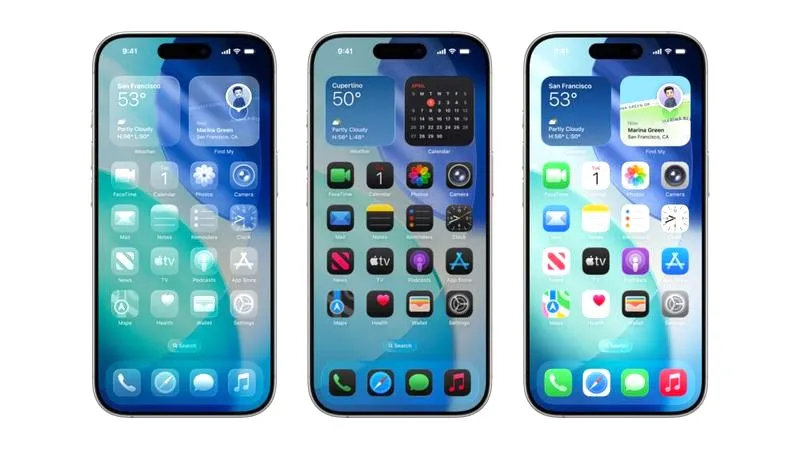
Przygotowanie iPhone’a do aktualizacji systemu iOS stanowi kluczowy krok, który warto wykonać, aby uniknąć niespodzianek w trakcie procesu. Po pierwsze, upewnij się, że telefon ma co najmniej 50% naładowania, a najlepiej, jeśli będzie podłączony do zasilania. Aktualizacja może pochłonąć sporo czasu, a zbyt niski poziom baterii może przerwać cały proces, co w najgorszym przypadku doprowadzi do uszkodzenia systemu. Dodatkowo, warto zadbać o stabilne połączenie z Internetem, najlepiej korzystając z Wi-Fi, ponieważ pozwoli to zaoszczędzić dane mobilne oraz przyspieszyć pobieranie plików.
- Upewnij się, że iPhone ma co najmniej 50% naładowania lub jest podłączony do ładowarki przed rozpoczęciem aktualizacji.
- Stwórz kopię zapasową danych za pomocą iCloud lub iTunes, aby zabezpieczyć ważne pliki.
- Sprawdź dostępność aktualizacji w Ustawieniach > Ogólne > Uaktualnienia, mając stabilne połączenie z Wi-Fi.
- Pobierz i zainstaluj aktualizację, nie używając telefonu w trakcie procesu.
- Możesz zaktualizować system bezprzewodowo lub przy użyciu komputera za pomocą iTunes/Finder.
- Włącz automatyczne aktualizacje, aby urządzenie samo instalowało nowe wersje systemu w nocy.
- Po zakończeniu aktualizacji zaktualizuj swoje aplikacje, aby zapewnić ich zgodność z nowym systemem.
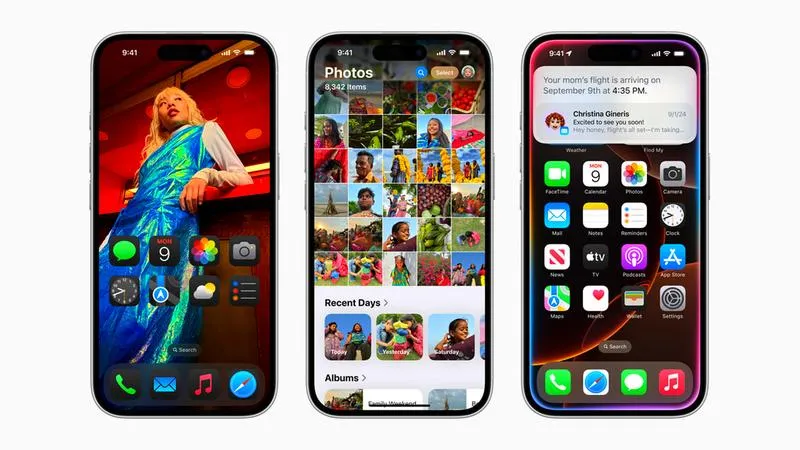
W kolejnym etapie, nie możemy zignorować ważnej czynności, jaką jest wykonanie kopii zapasowej danych. Tylko w ten sposób zapewnisz sobie bezpieczeństwo zdjęć, kontaktów oraz innych istotnych plików, nawet jeśli podczas aktualizacji wystąpią problemy. Możesz wykorzystać iCloud lub zainstalować iTunes na komputerze. Ponadto, sprawdź, ile wolnego miejsca masz na swoim iPhonie. Aktualizacje zazwyczaj wymagają co najmniej kilku gigabajtów wolnej przestrzeni, więc jeśli zauważysz, że pamięć jest zapełniona, konieczne stanie się usunięcie niepotrzebnych aplikacji lub plików, żeby stworzyć miejsce na nową wersję systemu.
Podstawowe kroki do przygotowania iPhone’a do aktualizacji
Nie zapominaj także o konieczności zaktualizowania wszystkich aplikacji przed przystąpieniem do aktualizacji systemu. Wiele z nich wymaga dostosowania do nowej wersji iOS, więc aktualizacja do najnowszych wersji zminimalizuje ryzyko napotkania problemów po instalacji. Po tych przygotowaniach Twój iPhone nabierze gotowości na nadchodzące zmiany, a Ty zyskasz pewność, że nie utracisz ważnych danych ani nie napotkasz trudności z działaniem telefonu.
Gdy już wszystko będzie przygotowane, możesz przystąpić do samej aktualizacji. Wystarczy przejść do Ustawienia > Ogólne > Uaktualnienia, a iPhone automatycznie sprawdzi dostępność nowego systemu. Pamiętaj, aby nie używać telefonu podczas instalacji, ponieważ może to spowolnić proces lub spowodować błędy. Po zakończeniu aktualizacji Twój iPhone uruchomi się ponownie, a Ty będziesz mógł cieszyć się wszystkimi nowymi funkcjami oraz poprawkami, które przynosi nowa wersja iOS.
Jak sprawnie zaktualizować system iOS na iPhonie?
W niniejszym poradniku przeprowadzimy Cię przez szczegółowe kroki aktualizacji systemu iOS na Twoim iPhonie. Dowiesz się, jak sprawdzić dostępność aktualizacji, właściwie przygotować urządzenie oraz jak przeprowadzić samą aktualizację – zarówno bezprzewodowo, jak i za pomocą komputera. Skupimy się na istotnych aspektach tego procesu, aby zapewnić Ci sprawną i bezpieczną aktualizację.
-
Sprawdzenie dostępności aktualizacji iOS
Najpierw upewnij się, że Twój iPhone jest połączony z internetem, a najlepiej przez Wi-Fi. Otwórz Ustawienia, przejdź do Ogólne, a następnie wybierz Uaktualnienia. System automatycznie sprawdzi serwery Apple i wyświetli informację o dostępności nowej wersji iOS. Jeśli aktualizacja istnieje, pojawi się numer wersji oraz przycisk Pobierz i zainstaluj. -
Przygotowanie iPhone’a do aktualizacji
Zanim przystąpisz do aktualizacji, naładuj baterię urządzenia do co najmniej 50%. Zaleca się również podłączenie telefonu do ładowarki. Następnie stwórz kopię zapasową danych przez iCloud lub iTunes/Finder, przeszukując odpowiednie opcje w Ustawieniach. Upewnij się, że masz wystarczająco dużo wolnego miejsca – zazwyczaj minimalnie 4 GB. Możesz to sprawdzić w Ustawienia > Ogólne > Pamięć (iPhone). -
Aktualizacja systemu przez Wi-Fi
Po sprawdzeniu dostępności aktualizacji oraz przygotowaniu urządzenia, upewnij się, że iPhone pozostaje podłączony do Wi-Fi oraz do zasilania. Otwórz Ustawienia, przejdź do Ogólne i wybierz Uaktualnienia. Następnie stuknij w Pobierz i zainstaluj. Po pobraniu plików systemowych kliknij Instaluj teraz, aby zacząć proces aktualizacji. W trakcie instalacji nie korzystaj z telefonu ani go nie wyłączaj. Po zakończeniu procesu i ponownym uruchomieniu urządzenia zyskasz nową wersję iOS. -
Aktualizacja przez komputer (iTunes/Finder)
Jeżeli nie masz dostępu do Wi-Fi lub aktualizacja OTA nie działa, podłącz iPhone’a do komputera. Na Macu z macOS Catalina lub nowszym otwórz Finder. W przypadku starszych modeli Maca oraz Windowsa, uruchom iTunes. Wybierz swoje urządzenie, a następnie kliknij Sprawdź uaktualnienia. Jeśli aktualizacja jest dostępna, kliknij Pobierz i uaktualnij, a następnie postępuj zgodnie z instrukcjami wyświetlanymi na ekranie. Upewnij się, że telefon pozostaje podłączony przez cały czas trwania aktualizacji. -
Włączenie automatycznych aktualizacji
Aby uprościć sobie zarządzanie aktualizacjami, możesz aktywować automatyczne aktualizacje. W tym celu przejdź do Ustawienia > Ogólne > Uaktualnienia > Uaktualnienia automatyczne. Włącz obie opcje: automatyczne pobieranie aktualizacji oraz ich instalację w nocy, co pozwoli Ci mieć pewność, że Twoje urządzenie zawsze pozostaje na bieżąco.
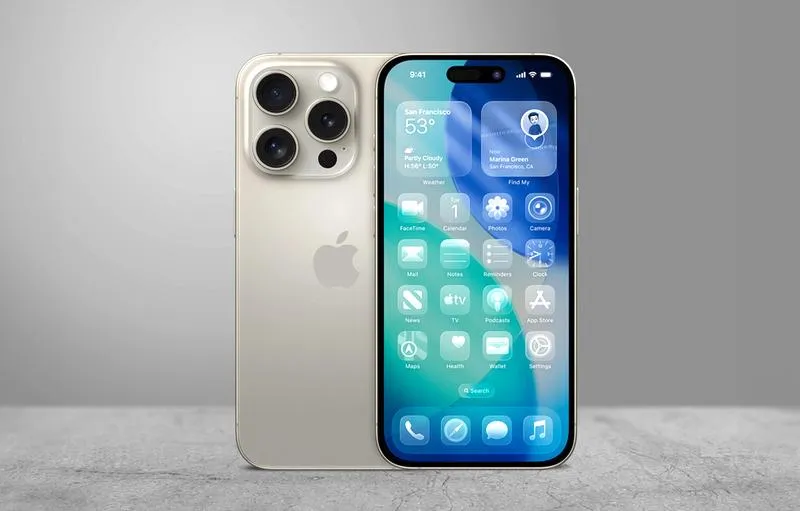
Regularne aktualizowanie systemu iOS stanowi klucz do bezpieczeństwa oraz najwyższej wydajności Twojego iPhone’a. Przestrzegając powyższych kroków, zapewnisz sobie łatwe i efektywne przeprowadzenie tego procesu.
Szybka aktualizacja iOS przez Wi-Fi – krok po kroku
Aktualizacja systemu iOS na iPhonie stanowi kluczowy krok, który umożliwia korzystanie z najnowszych funkcji, poprawek bezpieczeństwa oraz zwiększenia wydajności. Aby przeprowadzić aktualizację przez Wi-Fi, przede wszystkim upewnijmy się, że nasz iPhone łączy się z stabilnym połączeniem internetowym, najlepiej przez Wi-Fi. Kolejno, przechodzimy do sekcji Ustawienia, następnie wybieramy Ogólne i klikamy Uaktualnienia. W tym miejscu telefon automatycznie sprawdzi dostępność aktualizacji. Jeśli zobaczymy komunikat o nowej wersji, wystarczy nacisnąć przycisk „Pobierz i zainstaluj”. Na koniec pamiętajmy, aby naładować baterię naszego urządzenia przynajmniej do poziomu 50%, ponieważ proces aktualizacji może być energochłonny.
Przygotowanie urządzenia to klucz do sukcesu
Zanim rozpoczniemy aktualizację, warto odpowiednio przygotować naszego iPhone'a na nadchodzące zmiany. Pierwszym kluczowym krokiem staje się wykonanie kopii zapasowej danych, by w razie jakichkolwiek problemów nie stracić cennych fotografii, kontaktów czy ustawień. Możemy to zrobić za pomocą iCloud, wchodząc w Ustawienia, następnie [Twoje imię], potem iCloud i klikając Backup iCloud. Po wykonaniu kopii sprawdźmy również, ile wolnego miejsca pozostaje na naszym urządzeniu, ponieważ aktualizacja może wymagać wolnej przestrzeni, nawet kilku gigabajtów. Jeśli zauważymy, że brakuje nam miejsca, warto pomyśleć o usunięciu niepotrzebnych aplikacji lub zdjęć, co umożliwi bezproblemową aktualizację.
Proces aktualizacji jest szybki i intuicyjny
Kiedy już mamy wszystko gotowe, możemy przejść do samej aktualizacji. Po połączeniu z Wi-Fi oraz podłączeniu do ładowarki, udajemy się do Ustawienia, następnie wybieramy Ogólne i klikalmy Uaktualnienia. W chwili, gdy iPhone wykryje aktualizację, klikamy przycisk „Pobierz i zainstaluj”. Proces tego działania może zająć od kilku minut do nawet pół godziny, w zależności od wielkości aktualizacji oraz modelu urządzenia. Po zakończeniu instalacji iPhone zrestartuje się i uruchomi z nową wersją iOS. Pamiętajmy, aby nie wyłączać telefonu ani nie przerywać procesu, ponieważ może to prowadzić do błędów w oprogramowaniu.
Aktualizacja systemu iOS to naprawdę prosta procedura, która znacząco podnosi jakość korzystania z iPhone'a. Dzięki temu uzyskamy dostęp do najnowszych funkcji i zabezpieczeń. Po zakończeniu aktualizacji warto również zaktualizować zainstalowane aplikacje, by zapewnić ich kompatybilność z nowym systemem. Jak już o tym mowa to sprawdź, co czeka użytkowników iPhone 12 po zakończeniu wsparcia. Regularne aktualizacje mogą dbać o płynne działanie naszego urządzenia na dłużej, dlatego warto zaplanować je na dogodny moment. Czasami warto także przeprowadzić krótki restart telefonu po aktualizacji, aby upewnić się, że wszystko działa sprawnie.
| Krok | Opis |
|---|---|
| 1 | Upewnij się, że iPhone jest połączony z stabilnym Wi-Fi. |
| 2 | Przejdź do Ustawienia, następnie wybierz Ogólne, a potem Uaktualnienia. |
| 3 | Poczekaj na automatyczne sprawdzenie dostępności aktualizacji. |
| 4 | Jeśli pojawi się nowa wersja, naciśnij „Pobierz i zainstaluj”. |
| 5 | Naładuj baterię do poziomu 50%, aby uniknąć problemów podczas aktualizacji. |
| 6 | Wykonaj kopię zapasową danych w iCloud (Ustawienia > [Twoje imię] > iCloud > Backup iCloud). |
| 7 | Sprawdź, ile wolnego miejsca masz na urządzeniu i ewentualnie usuń niepotrzebne aplikacje lub zdjęcia. |
| 8 | Podłącz iPhone'a do ładowarki przed przystąpieniem do aktualizacji. |
| 9 | Po zakończeniu instalacji, iPhone zrestartuje się i uruchomi z nową wersją iOS. |
| 10 | Po aktualizacji zaktualizuj zainstalowane aplikacje. |
| 11 | Jeśli to konieczne, przeprowadź krótki restart telefonu. |
Jak zaktualizować iOS za pomocą komputera – iTunes i Finder w akcji
Regularnie aktualizuję iOS na swoim iPhonie, ponieważ dzięki temu zyskuję dostęp do najnowszych funkcji oraz poprawek bezpieczeństwa. Proces ten można wykonać na dwa główne sposoby: bezprzewodowo lub przy użyciu komputera. Dziś postaram się wyjaśnić, jak najłatwiej zaktualizować system iOS z pomocą iTunes lub Findera. Ta metoda przydaje się zwłaszcza, gdy nie mam dostępu do Wi-Fi lub kiedy telefon informuje mnie o braku miejsca na aktualizację.

Przed przystąpieniem do aktualizacji zawsze wykonuję kilka kroków przygotowawczych. Na początku upewniam się, że bateria mojego iPhone'a ma co najmniej 50% naładowania. Warto także podpiąć urządzenie do zasilania w trakcie całego procesu, a dodatkowo przygotować kopię zapasową danych, bo nigdy nie wiadomo, co może się wydarzyć. Kiedy wszystko jest gotowe, łączę telefon z komputerem za pomocą kabla USB, a następnie uruchamiam iTunes (na systemie Windows lub na starszych Macach) lub Finder (gdy korzystam z nowszych Maców).
Przeprowadzanie aktualizacji iOS przez komputer z wykorzystaniem iTunes lub Finder

Gdy mój komputer jest odpowiednio przygotowany, klikam ikonę urządzenia w lewym górnym rogu iTunes lub wybieram swojego iPhone'a w Finderze. Następnie w zakładce "Ogólne" (lub "Podsumowanie" w iTunes) wybieram "Sprawdź uaktualnienia". Jeżeli system wykryje dostępne aktualizacje, decyduję się na "Pobierz i uaktualnij". Cały proces okazuje się dość intuicyjny, a program prowadzi mnie przez poszczególne kroki, które często wymagają potwierdzenia kodu z mojego iPhone'a. Po zakończeniu pobierania aktualizacji mój iPhone uruchomi się ponownie i zainstaluje nową wersję systemu iOS.
Jedną z zalet aktualizacji przez komputer jest to, że w przypadku większych aktualizacji, zajmuje ona zazwyczaj mniej miejsca na iPhonie niż aktualizacja bezprzewodowa. Niekiedy, gdy brakuje mi wystarczającej przestrzeni w pamięci, ta metoda staje się wręcz niezastąpiona. Po zakończeniu aktualizacji mojego iPhone’a odczuwam satysfakcję z posiadania najnowszej wersji systemu iOS, gotowego do działania z nowymi funkcjami oraz poprawioną wydajnością! Korzystanie z możliwości, jakie oferuje moje urządzenie, to dla mnie prawdziwa przyjemność!
Ciekawostką jest to, że aktualizacje iOS przez komputer mogą być szybsze i bardziej stabilne niż aktualizacje bezprzewodowe, ponieważ dane pobierane są bezpośrednio z komputera, co minimalizuje ryzyko przerwania procesu z powodu słabego sygnału Wi-Fi.
Automatyczne aktualizacje iOS – jak włączyć i czego się spodziewać?
W poniższym artykule znajdziesz kluczowe informacje o automatycznych aktualizacjach systemu iOS na iPhonie. Dowiesz się, jak uruchomić tę funkcję, jakie korzyści z niej płyną, a także co zrobić, jeśli napotkasz jakiekolwiek trudności podczas aktualizacji.
- Jak włączyć automatyczne aktualizacje: Aby aktywować funkcję automatycznych aktualizacji, przejdź do Ustawienia > Ogólne > Uaktualnienia > Uaktualnienia automatyczne. Tam znajdziesz dwa przełączniki: jeden pozwala na automatyczne pobieranie aktualizacji, natomiast drugi odpowiada za ich instalację. Włączenie obu opcji umożliwi Twojemu urządzeniu automatyczne pobieranie oraz instalowanie aktualizacji, zazwyczaj w nocy, gdy iPhone jest podłączony do ładowarki i ma dostęp do Wi-Fi.
- Zalety korzystania z automatycznych aktualizacji: Automatyczne aktualizacje gwarantują, że Twój iPhone zawsze korzysta z najnowszej wersji systemu, co nie tylko poprawia bezpieczeństwo, ale także umożliwia dostęp do nowych funkcji. Dzięki temu nie musisz martwić się ręcznym sprawdzaniem aktualizacji ani obawiać się pominięcia istotnych poprawek bezpieczeństwa, które skutecznie chronią Twoją prywatność i dane osobowe.
- Co zrobić, jeśli aktualizacja nie jest dostępna: Zdarza się, że Twój iPhone nie wykrywa dostępnych aktualizacji, mimo że są one dostępne. Przyczyną tego mogą być ograniczenia związane ze starszymi modelami lub niewystarczającą ilość wolnej pamięci. Warto upewnić się, że masz wystarczająco dużo miejsca (około 4-5 GB) oraz sprawdzić, czy Twoje urządzenie obsługuje najnowszą wersję systemu. Jeśli napotkasz trudności z połączeniem internetowym lub z przeciążonymi serwerami Apple, spróbuj ponownie później lub zaktualizuj system przy użyciu komputera.
Najczęściej zadawane pytania (FAQ)
Jakie kroki należy podjąć przed rozpoczęciem aktualizacji systemu iOS?Przed rozpoczęciem aktualizacji należy upewnić się, że bateria iPhone'a jest naładowana do co najmniej 50% i najlepiej, aby był on podłączony do zasilania. Ważne jest również wykonanie kopii zapasowej danych oraz sprawdzenie, ile wolnego miejsca jest dostępnego na urządzeniu.
W jaki sposób sprawdzić dostępność aktualizacji systemu iOS na iPhonie?Aby sprawdzić dostępność aktualizacji, należy przejść do Ustawienia, następnie wybrać Ogólne, a potem Uaktualnienia. System automatycznie sprawdzi, czy są dostępne nowe wersje iOS, a jeśli tak, wyświetli numer wersji oraz opcję do pobrania i zainstalowania aktualizacji.
Jak przeprowadzić aktualizację systemu iOS przez Wi-Fi?Aby zaktualizować system przez Wi-Fi, upewnij się, że urządzenie jest połączone z Wi-Fi i podłączone do zasilania. Następnie wejdź w Ustawienia, Ogólne, wybierz Uaktualnienia, a po pobraniu plików kliknij „Instaluj teraz”, aby rozpocząć proces aktualizacji.
Co zrobić, jeśli nie mam dostępu do Wi-Fi podczas aktualizacji systemu iOS?W takim przypadku możesz przeprowadzić aktualizację za pomocą komputera, podłączając iPhone’a do komputera i otwierając iTunes lub Finder. Następnie wybierz swoje urządzenie, a następnie kliknij „Sprawdź uaktualnienia” i postępuj zgodnie z instrukcjami, aby pobrać i zainstalować aktualizację.
Jak włączyć automatyczne aktualizacje na iPhonie?Aby włączyć automatyczne aktualizacje, przejdź do Ustawienia, wybierz Ogólne, następnie Uaktualnienia i włącz opcję Automatyczne aktualizacje. Po aktywacji, twoje urządzenie będzie automatycznie pobierało i instalowało aktualizacje, kiedy jest podłączone do Wi-Fi i zasilania, zazwyczaj w nocy.






