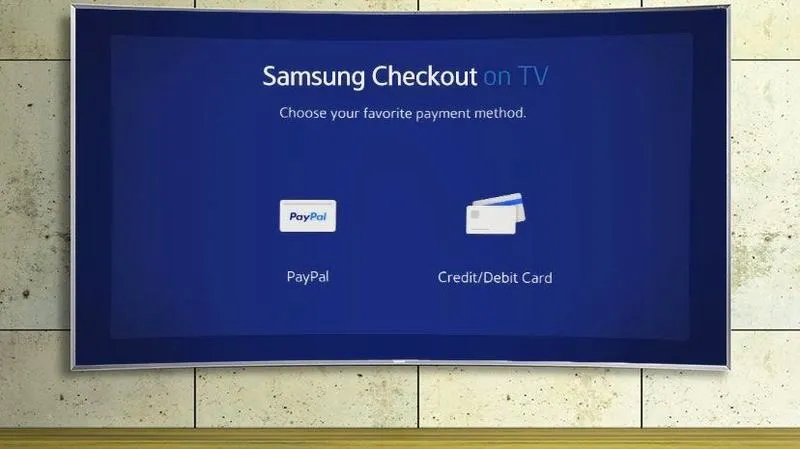
Usuwanie karty kredytowej z Samsung Checkout może wydawać się skomplikowane; w rzeczywistości jednak, z pewnymi wskazówkami, stanie się proste i szybkie. Zazwyczaj dodajemy kartę do swojego konta, by bez przeszkód płacić za zakupy, a następnie o niej zapominamy. Czasami jednak, z różnych przyczyn, podejmujemy decyzję o jej usunięciu. Może zmieniamy bank lub po prostu preferujemy inną metodę płatności. Przygotowałem dla was klarowny przewodnik, który krok po kroku przeprowadzi was przez ten proces.
- Usunięcie karty kredytowej z Samsung Checkout jest proste i szybkie, a proces można przeprowadzić z aplikacji Samsung Pay lub ustawień urządzenia.
- Aby usunąć kartę, należy przejść do sekcji „Zarządzaj płatnościami” i potwierdzić chęć usunięcia wybranej karty.
- Wyłączenie Samsung Checkout pozwala na skuteczniejsze monitorowanie wydatków i zmusza do przemyślenia konieczności zakupów.
- Usunięcie karty kredytowej zwiększa bezpieczeństwo danych finansowych.
- Wyłączenie tej funkcji umożliwia pełniejszą kontrolę nad finansami oraz lepsze zrozumienie wydatków.
- Zarządzanie subskrypcjami w Samsung Galaxy Store jest łatwe i można je anulować bez obaw o dodatkowe opłaty po zakończeniu bieżącego okresu.
- Każdy użytkownik powinien mieć możliwość w pełni kontrolować swoje zakupy oraz finanse w sposób przemyślany i świadomy.
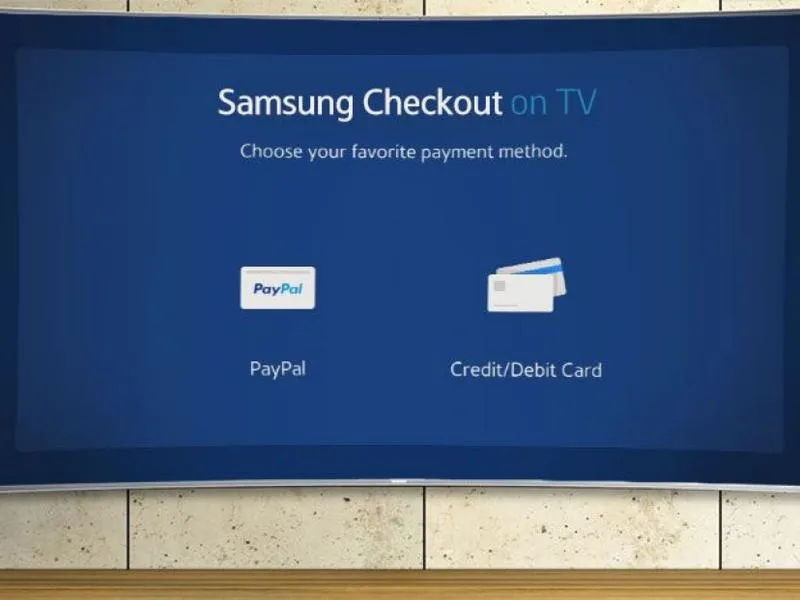
Aby w prosty sposób usunąć kartę kredytową, pierwszym krokiem jest otworzenie aplikacji Samsung Pay bądź przejście do ustawień waszego urządzenia. Następnie wybieracie opcję „Zarządzaj płatnościami” lub coś podobnego, co zależy od wersji oprogramowania. Po dotarciu do tej sekcji ujrzycie wszystkie zapisane karty. Jak już tu trafiłeś, sprawdź, jak szybko i łatwo przełączać karty w dual sim na telefonach Samsung. Wybierzcie dokładnie tę, którą chcecie usunąć, przy tym pamiętajcie, aby upewnić się, że jest to rzeczywiście właściwa karta — potem nie ma już odwrotu!
Usunięcie karty kredytowej jest łatwe do wykonania
Gdy już wybraliście kartę, kluczowym krokiem staje się odnalezienie opcji „Usuń” lub „Zwolnij miejsce”. Po naciśnięciu tej opcji system poprosi was o potwierdzenie tej akcji, ponieważ usunięcie karty sprawi, że nie będziecie mogli jej wykorzystać do przyszłych zakupów. Warto przemyśleć tę decyzję. Jeśli jesteście pewni swojego wyboru, potwierdźcie akcję, a karta przestanie być powiązana z waszym kontem.
Nie zapominajcie, że każda informacja dotycząca kart i płatności powinna być odpowiednio zabezpieczona. W przypadku jakichkolwiek wątpliwości co do bezpieczeństwa, zawsze warto skontaktować się z obsługą klienta Samsunga, która z chęcią odpowie na wszystkie pytania. Usunięcie karty to tylko jedna z wielu czynności poprawiających nasze doświadczenia z urządzeniami mobilnymi, dlatego dobrze wiedzieć, jak to zrobić sprawnie i bez komplikacji.
Jak wyłączyć Samsung Checkout i zwiększyć kontrolę nad zakupami
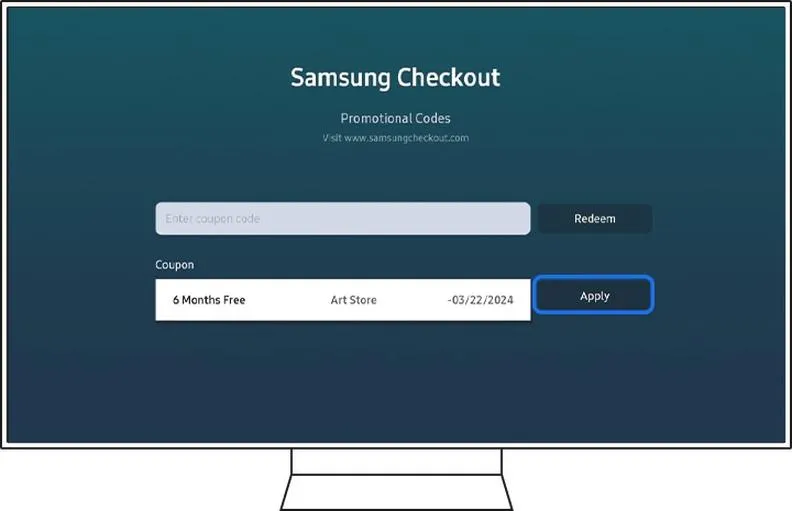
W tej instrukcji znajdziesz szczegółowe kroki, które pomogą Ci skutecznie wyłączyć funkcję Samsung Checkout, a w efekcie uzyskać większą kontrolę nad swoimi zakupami. Każdy krok dokładnie opisano, aby ułatwić Ci wykonanie całej procedury.
- Otwórz Ustawienia telefonu: Na swoim urządzeniu Samsung z menu aplikacji wybierz ikonkę Ustawienia. Zazwyczaj znajdziesz ją na ekranie głównym lub w szufladzie aplikacji.
- Przejdź do sekcji 'Konto Samsung': Zlokalizuj i kliknij na opcję 'Konta i kopie zapasowe', następnie wybierz 'Konto Samsung'. Upewnij się, że jesteś zalogowany na swoje konto, aby uzyskać dostęp do wszystkich funkcji.
- Znajdź opcję 'Zarządzaj swoimi płatnościami': W sekcji konta Samsung poszukaj opcji dotyczącej zarządzania płatnościami lub subskrypcjami. Może być również oznaczona jako 'Usługi płatnicze' lub 'Płatności w Samsung'.
- Usunięcie karty kredytowej: Wybierz opcję 'Karty płatnicze' lub 'Metody płatności'. Tam znajdziesz swoje dodane karty. Kliknij na kartę, którą chcesz usunąć, a następnie wybierz 'Usuń' lub 'Odejmij'. Nie zapomnij potwierdzić tej operacji.
- Anulowanie subskrypcji: Jeśli posiadasz aktywne subskrypcje, wróć do sekcji z płatnościami i znajdź opcję 'Subskrypcje'. Możesz przejrzeć listę swoich subskrypcji oraz je anulować, klikając na odpowiednią opcję. Pamiętaj, że po anulowaniu subskrypcji zachowasz dostęp do usługi aż do końca miesiąca rozliczeniowego.
- Wyłączenie Samsung Checkout: Możesz również zrezygnować z funkcji Samsung Checkout w ustawieniach aplikacji. Przejdź do 'Aplikacje', znajdź 'Samsung Checkout' na liście aplikacji, a następnie wybierz opcję 'Wyłącz'. Może być konieczne potwierdzenie tej operacji.
Jak anulować subskrypcje w Samsung Galaxy Store
W poniższej liście przedstawiam szczegółowe informacje na temat anulowania subskrypcji w Samsung Galaxy Store. Omówimy kluczowe kroki, które pomogą Ci skutecznie zarządzać swoimi subskrypcjami, a także dostarczymy informacje dotyczące płatności oraz okresu świadczenia usług.
- Zaloguj się do Galaxy Store - Aby rozpocząć proces anulacji subskrypcji, najpierw otwórz aplikację Galaxy Store na swoim urządzeniu. Upewnij się, że zalogowałeś się na konto Samsung, z którego dokonano subskrypcji. Bez zalogowania nie uzyskasz dostępu do sekcji z subskrypcjami.
- Przejdź do sekcji „Moje aplikacje i gry” - Po zalogowaniu znajdź i kliknij zakładkę „Moje aplikacje i gry” w menu nawigacyjnym. W tej sekcji znajdziesz wszystkie zainstalowane aplikacje oraz aktywne subskrypcje.
- Wybierz subskrypcję do anulowania - W liście zainstalowanych aplikacji poszukaj sekcji z aktywnymi subskrypcjami. Znajdziesz tam szczegóły dotyczące każdej z nich, takie jak data rozpoczęcia i kolejnych płatności. Wybierz subskrypcję do anulowania, aby przejść do jej szczegółów.
- Anuluj subskrypcję - Po dokonaniu wyboru subskrypcji, poszukaj opcji „Anuluj subskrypcję”. Następnie potwierdź swoją decyzję, klikając odpowiedni przycisk. Pamiętaj, że po anulowaniu subskrypcji nadal możesz korzystać z jej funkcji do końca biegu obecnego okresu subskrypcyjnego, więc nie obawiaj się utraty dostępu od razu po anulacji.
- Sprawdź status anulacji - Po dokonaniu anulacji warto sprawdzić, czy subskrypcja naprawdę została anulowana. Wróć do sekcji z subskrypcjami i upewnij się, że status wybranej subskrypcji wskazuje na jej anulowanie. W przypadku jakichkolwiek wątpliwości możesz skontaktować się z pomocą techniczną Samsung.
Zyskaj kontrolę nad swoimi zakupami dzięki wyłączeniu Samsung Checkout
W dzisiejszych czasach zakupy online niemal stały się codziennością. Dlatego wygoda korzystania z różnych platform płatniczych zyskuje na znaczeniu. Wśród takich rozwiązań znajduje się Samsung Checkout, które umożliwia błyskawiczne zakupy w sklepach związanych z ekosystemem Samsunga. Mimo że ta funkcja niesie ze sobą wiele zalet, czasami warto mieć pełną kontrolę nad swoimi finansami, co skłania do wyłączenia tej opcji. Tak na marginesie, sprawdź, jak szybko rozwiązać problem z ładowaniem telefonu. Z własnego doświadczenia mogę zapewnić, że to naprawdę proste i korzystne rozwiązanie.
Po pierwsze, rezygnacja z Samsung Checkout pozwala mi skuteczniej monitorować wydatki. Często przyzwyczajamy się do szybkich transakcji, co w efekcie prowadzi do utraty kontroli nad tym, ile rzeczywiście wydajemy. Wyłączenie tej opcji zmusza mnie do dokładnego przemyślenia każdego zakupu oraz do sprawdzenia, czy dany produkt jest w rzeczywistości niezbędny. Dzięki temu mogę lepiej planować swoje wydatki z większą rozwagą.
Wyłączenie Samsung Checkout to prosta metoda na lepsze zarządzanie finansami
Choć procedura wyłączenia Samsung Checkout jest stosunkowo prosta, warto czasami skorzystać z porad dotyczących zarządzania swoimi kartami płatniczymi. Na przykład, usunięcie karty kredytowej z Samsung Apps może wydawać się nieco mylące, zwłaszcza dla nowych użytkowników. Dlatego dobrze poświęcić chwilę na zgłębienie tego tematu. W końcu nikt nie chce, aby jego dane finansowe pozostawały w aplikacjach, z których nie korzysta regularnie.
Podsumowując, każdy powinien mieć możliwość pełnego panowania nad swoimi zakupami oraz finansami. Wyłączenie Samsung Checkout stanowi jeden z kroków w kierunku mądrego zarządzania swoimi wydatkami. Dzięki temu nie tylko zyskuję większą kontrolę, ale także lepiej rozumiem, na co wydaję swoje pieniądze. Ta prosta, ale skuteczna zmiana naprawdę przynosi wiele korzyści w codziennym życiu.
| Korzyść | Opis |
|---|---|
| Wygoda korzystania z różnych platform płatniczych | Samsung Checkout umożliwia błyskawiczne zakupy w sklepach powiązanych z ekosystemem Samsunga. |
| Skuteczniejsza kontrola wydatków | Rezygnacja z Samsung Checkout zmusza do przemyślenia każdego zakupu oraz sprawdzenia konieczności produktu. |
| Lepsze planowanie wydatków | Wyłączenie tej opcji pozwala na bardziej rozwagę w planowaniu wydatków. |
| Bezpieczeństwo danych finansowych | Usunięcie karty kredytowej z Samsung Apps zwiększa bezpieczeństwo danych finansowych. |
| Pełna kontrola nad zakupami | Wyłączenie Samsung Checkout umożliwia pełną kontrolę nad finansami oraz lepsze zrozumienie wydatków. |
Czy wiesz, że według badań, osoby, które regularnie podchodzą do swoich wydatków z większą uwagą i kontrolą, są mniej skłonne do zakupów impulsywnych, co przekłada się na lepszą sytuację finansową?
Poradnik dla użytkowników: Jak zarządzać płatnościami w Samsung Checkout
Witam serdecznie! Dzisiaj pragnę podzielić się z Wami kilkoma skutecznymi wskazówkami na temat zarządzania płatnościami w Samsung Checkout. Osobiście korzystam z tej funkcji już od dłuższego czasu, a początkowe wątpliwości ustąpiły miejsca moim pozytywnym doświadczeniom związanym z jej prostotą i wygodą. Dzięki Samsung Checkout, zakupy w Galaxy Store oraz innych aplikacjach stają się szybkie i bezproblemowe. Chciałbym teraz przybliżyć Wam, jak działa ten system oraz jak możecie skonfigurować swoje płatności, aby cieszyć się zakupami bez zbędnego stresu.
Na początku warto zaznaczyć, że aby efektywnie zarządzać swoimi płatnościami, musicie być zalogowani do swojego konta Samsung. Jeśli interesują cię podobne zagadnienia to sprawdź, jak płacić w McDonald's i korzystaj z BLIK-u bez problemów. Gdy już to zrobicie, wystarczy, że przejdziecie do ustawień, gdzie znajdziecie sekcję poświęconą płatnościom. To kluczowy krok w zarządzaniu swoimi kartami kredytowymi lub innymi metodami płatności. Jeżeli kiedykolwiek zapragniecie usunąć kartę, możecie to zrobić zaledwie kilkoma kliknięciami. Wystarczy znaleźć opcję usunięcia karty, a reszta pójdzie gładko!
Zarządzanie subskrypcjami jest niezwykle proste
Jeśli korzystacie z subskrypcji w Galaxy Store, mam dla Was dobrą wiadomość – ich zarządzanie jest równie łatwe! Pozostając w temacie, odkryj zalety aplikacji Deezer oraz jej atrakcyjne ceny subskrypcji. Wystarczy, że wejdziecie do menu subskrypcji, a tam zobaczycie wszystkie aktywne plany. Anulowanie subskrypcji również nie sprawia trudności – możecie to zrobić w ten sam sposób, a do końca bieżącego okresu będziecie mogli korzystać z usługi bez obaw. Nie musicie martwić się o dodatkowe opłaty, ponieważ po anulowaniu subskrypcji nie obciążą Was żadne koszty za następny miesiąc!
Pamiętajcie, że zarządzanie płatnościami w Samsung Checkout nie tylko upraszcza proces zakupów, ale także zapewnia Wam pełną kontrolę nad finansami. W ciągu kilku prostych kroków możecie dodawać, usuwać lub zmieniać metody płatności, a także zarządzać swoimi subskrypcjami w każdej chwili. Dzięki temu możecie skupić się na tym, co najważniejsze – na cieszeniu się świetnymi aplikacjami i grami dostępnymi w Galaxy Store! Na pewno zauważycie, że korzystanie z Samsung Checkout to ogromna przyjemność. Życzę Wam miłych zakupów!
Czy wiesz, że korzystając z Samsung Checkout, możesz mieć dostęp do ekskluzywnych promocji i zniżek, które są dostępne tylko dla użytkowników tej platformy? Dzięki temu oszczędzisz pieniądze na zakupach w Galaxy Store!
Pytania i odpowiedzi
Jak usunąć kartę kredytową z Samsung Checkout?Aby usunąć kartę kredytową, otwórz aplikację Samsung Pay lub przejdź do ustawień urządzenia, a następnie wybierz „Zarządzaj płatnościami”. Wybierz kartę, którą chcesz usunąć, a następnie kliknij „Usuń” i potwierdź tę operację.
Co zrobić, jeśli chcę wyłączyć funkcję Samsung Checkout?Aby wyłączyć Samsung Checkout, przejdź do ustawień aplikacji, zlokalizuj Samsung Checkout na liście aplikacji i wybierz opcję „Wyłącz”. Może być konieczne potwierdzenie tej operacji przez system.
Jak sprawdzić, czy moja subskrypcja w Galaxy Store została anulowana?Po anulowaniu subskrypcji, wróć do sekcji z subskrypcjami w Galaxy Store i upewnij się, że status wybranej subskrypcji wskazuje na jej anulowanie. W razie wątpliwości możesz skontaktować się z pomocą techniczną Samsung.
Dlaczego warto wyłączyć Samsung Checkout?Wyłączenie Samsung Checkout pozwala na lepszą kontrolę nad wydatkami, zmuszając do dokładnego przemyślenia każdego zakupu. Dzięki temu można lepiej planować wydatki oraz unikać zakupów impulsywnych.
Jakie korzyści przynosi usunięcie karty kredytowej z Samsung Apps?Usunięcie karty kredytowej zwiększa bezpieczeństwo danych finansowych i pozwala na uniknięcie nieautoryzowanych transakcji. Dodatkowo, ułatwia zarządzanie wydatkami i daje większą kontrolę nad finansami.