Wyłączenie przeglądarki Samsung Internet Browser na moim telefonie z systemem Android jest prostsze, niż można by przypuszczać. Jako użytkownik preferujący zewnętrzne aplikacje, czasami postanawiam pożegnać się z domyślną przeglądarką. W pierwszym etapie przechodzę do ustawień telefonu. Wchodzę w zakładkę „Ustawienia”, a następnie przeszukuję menu, aby znaleźć opcję „Aplikacje” lub „Menadżer aplikacji”. Jeżeli lubisz tę tematykę, odwiedź artykuł o łatwych metodach pobierania aplikacji na iPhone 4. To tam zlokalizuję listę wszystkich zainstalowanych aplikacji, w tym Samsung Internet.
Wyłączanie przeglądarki Samsung Internet
Gdy znajdę się na liście aplikacji, wystarczy, że przewinę w dół, aż natrafię na Samsung Internet. Po kliknięciu w aplikację pojawią się różne opcje, w tym możliwość „Wyłączenia” lub „Dezaktywowania”. Klikałem „Wyłącz”, co zazwyczaj skutkuje tym, że telefon przestaje korzystać z niej jako domyślnej przeglądarki. Jeśli korzystam z wersji Androida 9.0 lub nowszej, mogę zobaczyć komunikat ostrzegający przed wyłączeniem systemowej aplikacji, ale jeśli jestem pewny swojego wyboru, kontynuuję proces. Jeśli szukasz podobnych treści to zapoznaj się z krokami do łatwej instalacji aplikacji Stokrotka. Taki krok zazwyczaj nie usuwa moich zakładek, co jest dla mnie istotne.
Zarządzanie aplikacjami i ich ustawieniami

Kiedy po wyłączeniu przeglądarki Samsung Internet zauważę, że nadal pojawia się jako opcja w innych aplikacjach lub przy otwieraniu linków, mogę ustawić inną przeglądarkę jako domyślną. Jak już o tym mowa to odkryj, jak Samsung Global Goals wpływa na światowe zmiany. W tym celu ponownie wchodzę w zakładkę „Ustawienia”, a następnie w sekcję „Aplikacje domyślne”. Wybierając „Przeglądarka”, zaznaczam, którą aplikację chcę ustawić jako główną do przeglądania internetu. Moim osobistym ulubieńcem jest Google Chrome, który sprawdza się świetnie w codziennym użytkowaniu.
Podsumowując, eliminacja niechcianej przeglądarki ze swojego telefonu jest łatwa i intuicyjna. Takie działania przynoszą ogromną satysfakcję, ponieważ to ja decyduję, z jakich narzędzi korzystam do przeglądania sieci. Dzięki tym prostym krokom zyskuję większą kontrolę nad swoim telefonem, a przeglądanie internetu staje się przyjemniejsze. W ten sposób dostosowuję swój telefon do własnych potrzeb, co w dzisiejszych czasach ma ogromne znaczenie.
Jak skutecznie wyłączyć przeglądarkę Samsung Internet Browser
Jeśli chcesz wyłączyć przeglądarkę Samsung Internet na swoim urządzeniu, zapoznaj się z poniższym szczegółowym przewodnikiem, który poprowadzi cię przez wszystkie niezbędne etapy. Ta instrukcja umożliwi ci skuteczne usunięcie lub dezaktywację aplikacji, co może okazać się przydatne w przypadku zmiany preferencji przeglądania lub ograniczenia wykorzystania danych.
- Otwórz Ustawienia urządzenia: Najpierw przejdź do menu aplikacji i znajdź ikonę ustawień. Zazwyczaj natkniesz się na ikonę zębatki, która otworzy dostęp do różnych opcji konfiguracyjnych twojego telefonu.
- Przejdź do sekcji Aplikacje: Następnie przewiń w dół w ustawieniach i znajdź opcję „Aplikacje” lub „Menadżer aplikacji”. Dotknij tej opcji, aby zobaczyć listę wszystkich zainstalowanych aplikacji na twoim urządzeniu.
- Znajdź przeglądarkę Samsung Internet: Na liście aplikacji poszukaj „Samsung Internet Browser”. Aby ułatwić sobie pracę, skorzystaj z opcji wyszukiwania, która znajduje się na górze ekranu, o ile jest dostępna.
- Wejdź w ustawienia aplikacji: Gdy znajdziesz ikonę przeglądarki, dotknij jej, aby otworzyć szczegóły aplikacji. W tym miejscu zobaczysz różnorodne opcje dotyczące zarządzania aplikacją, w tym informacje o pamięci, powiadomieniach oraz przycisk dezinstalacji.
- Dezaktywuj aplikację: Jeśli przeglądarka była preinstalowana i nie zamierzasz jej używać, możesz zdecydować się na dezaktywację. Wybierz przycisk „Dezaktywuj” lub „Wyłącz” (w zależności od wersji systemu). Po potwierdzeniu tej operacji aplikacja przestanie działać i zniknie z menu aplikacji.
| Krok | Opis |
|---|---|
| 1 | Przejdź do ustawień telefonu. |
| 2 | Znajdź i otwórz zakładkę „Aplikacje” lub „Menadżer aplikacji”. |
| 3 | Przewiń w dół do Samsung Internet i kliknij w aplikację. |
| 4 | Wybierz opcję „Wyłącz” lub „Dezaktywuj”. |
| 5 | Potwierdź wyłączenie, ignorując ostrzeżenie, jeśli jest obecne. |
| 6 | Ustaw inną przeglądarkę jako domyślną w sekcji „Aplikacje domyślne”. |
Ustawienia przeglądarki Samsung Internet - krok po kroku
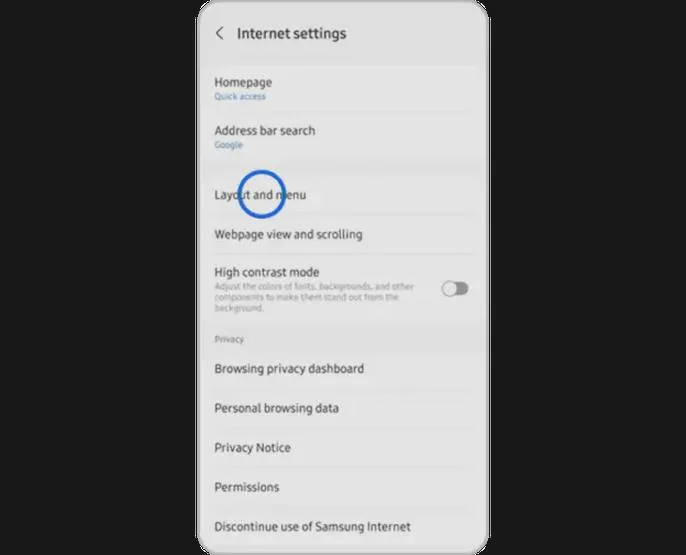
Na początku ustawienia przeglądarki Samsung Internet mogą wydawać się nieco przytłaczające, jednak spokojnie przeprowadzę cię przez ten proces krok po kroku. Zacznij od uruchomienia przeglądarki na swoim urządzeniu. Po tym, zerknij w prawym dolnym rogu, gdzie znajdziesz ikonkę trzech kropek, otwierającą menu. Kliknij na nią i następnie wybierz „Ustawienia”. W tej sekcji znajdziesz wszystkie opcje, które pomogą ci spersonalizować twoje doświadczenie podczas przeglądania Internetu.
Przechodząc do sekcji ustawień, dostrzeżesz możliwość dostosowania prywatności i bezpieczeństwa. Możesz włączyć blokadę reklam oraz śledzenia stron, co w 2026 roku stało się niezwykle istotne dla zachowania prywatności w sieci. Ponadto, zauważysz opcję zarządzania danymi i pamięcią podręczną, a czasami warto wyczyścić te pliki, aby przyspieszyć działanie przeglądarki. Pamiętaj również o synchronizacji zakładek i haseł z innymi urządzeniami, co stanowi świetne rozwiązanie, szczególnie kiedy korzystasz z kilku urządzeń marki Samsung.
Rozbudowane możliwości dostosowywania przeglądarki Samsung Internet
W ustawieniach odkryjesz także opcję „Wygląd”, gdzie możesz zmienić temat przeglądarki oraz dostosować czcionki i rozmieszczenie elementów. Różnorodność dostępnych motywów sprawi, że przeglądanie stanie się nie tylko funkcjonalne, ale także wizualnie przyjemne. Co ciekawe, w wersji 15.0 przeglądarki dodano możliwość personalizowania paska narzędzi, co umożliwia szybszy dostęp do najważniejszych funkcji. Uważam, że to ogromny krok naprzód!
Na zakończenie warto zwrócić uwagę na tryb czytania, który znajdziesz w ustawieniach. Dzięki niemu zyskasz komfort podczas przeglądania artykułów w formie zoptymalizowanej do czytania, co niewątpliwie ułatwia przyswajanie długich tekstów. Tryb ten umożliwia skoncentrowanie się na treści, eliminując zbędne elementy wizualne. Przy dobrze skonfigurowanej przeglądarki oszczędzisz czas, ale także uczynisz korzystanie z Internetu bardziej komfortowym.
Czy wiesz, że przeglądarka Samsung Internet oferuje wbudowaną funkcję "Tryb ciemny", która nie tylko zmniejsza obciążenie oczu, ale także może wydłużyć czas pracy baterii w urządzeniach mobilnych? To świetne rozwiązanie na nocne przeglądanie!
Jak przenieść zakładki przed wyłączeniem Samsung Internet Browser
Zarządzanie zakładkami stanowi jeden z kluczowych etapów przeglądania internetu, który warto doskonale zrozumieć. Jak już zgłębiasz temat, sprawdź, jak łatwo usunąć historię przeglądania w telefonie Samsung. Gdy planuję zamknąć Samsung Internet Browser, niezwykle istotne okazuje się upewnienie, że wszystkie moje zakładki zostaną pomyślnie przeniesione do nowej przeglądarki, której zamierzam użyć. W standardowej wersji tej przeglądarki mogę łatwo odszukać mojego ulubionego zakładkowego towarzysza w formie opcji eksportu. Wystarczy zrealizować kilka prostych kroków, żeby nie stracić żadnej z istotnych stron, które regularnie odwiedzam. Eksportowanie zakładek wcale nie różni się znacząco od prostego kopiowania plików – to jedynie kwestia kilku kliknięć.
Rozpoczynam ten proces, otwierając Samsung Internet Browser i kierując się do menu znajdującego się w prawym dolnym rogu ekranu. Skoro już zahaczyliśmy o ten temat to odwiedź artykuł i poznaj proste sposoby na włączenie internetu w telefonie Samsung. Następnie wybieram zakładkę „Zakładki”, a z listy dostępnych opcji wybieram „Zarządzaj zakładkami”. W tym momencie mam możliwość zaznaczenia wszystkich stron, które chcę przenieść. Gdy już je zaznaczę, zaczynam działania związane z eksportem i zapisuję plik zakładek – zazwyczaj w formacie HTML, co ułatwia ich odczytanie przez inne przeglądarki.
Prosty i szybki proces wyeksportowania zakładek z Samsung Internet Browser

Po zapisaniu pliku na moim urządzeniu następuje czas przenoszenia go do nowej przeglądarki. Jeżeli wybiorę popularne opcje, takie jak Google Chrome lub Firefox, to w obu przypadkach muszę skorzystać z funkcji importu zakładek, dostępnej w ustawieniach tych przeglądarek. Na szczęście proces ten zazwyczaj jest bardzo intuicyjny, co sprawia, że mogę liczyć na łatwe dodanie wszystkich ukochanych stron do nowego środowiska. Czasami, korzystając z Chrome, zauważam nawet opcję synchronizacji z moim kontem Google, co umożliwia mi dostęp do zakładek na wszystkich moich urządzeniach.
Gdy już wszystko przebiegnie pomyślnie i przeniosę zakładki do nowej przeglądarki, z przyjemnością odkrywam nowe funkcje oraz usługi, jakie oferują najnowsze przeglądarki. Nie tylko cieszę się estetycznym wyglądem, ale także zyskuję dostęp do różnorodnych narzędzi zwiększających bezpieczeństwo podczas surfowania w sieci. Dzięki temu mam pewność, że moje cyfrowe zasoby pozostaną zawsze w zasięgu ręki, niezależnie od używanej przeglądarki! Przeniesienie zakładek z Samsung Internet Browser okazało się nie tylko proste, ale i efektywne, co zdecydowanie umila moje internetowe doświadczenia.
Czy wiesz, że niektóre przeglądarki oferują automatyczne synchronizowanie zakładek z chmurą? Dzięki temu nie musisz martwić się o ich utratę w przypadku zmiany urządzenia lub reinstalacji przeglądarki.
Alternatywy dla Samsung Internet Browser - co wybrać?
Wybór odpowiedniej przeglądarki internetowej odgrywa kluczową rolę w zapewnieniu komfortowego korzystania z sieci. Dlatego użytkownicy rozważający alternatywy dla Samsung Internet Browser, mogą się zainteresować kilkoma aplikacjami, które posiadają niepowtarzalne cechy oraz zalety.
- Google Chrome - Ta przeglądarka cieszy się ogromną popularnością na całym świecie, ponieważ oferuje synchronizację z kontem Google, co umożliwia łatwy dostęp do ulubionych stron na różnych urządzeniach. Wyróżnia ją szybkie ładowanie stron oraz bogaty zbiór rozszerzeń, które mogą znacząco zwiększyć funkcjonalność. Co więcej, bezpieczeństwo użytkowników należy do priorytetów, dlatego przeglądarka regularnie otrzymuje aktualizacje.
- Mozilla Firefox - Stanowiąca alternatywę dla Chrome, Firefox skupia się na ochronie prywatności użytkowników. Warto zwrócić uwagę na ciekawe funkcje tej przeglądarki, takie jak blokowanie śledzących skryptów oraz możliwość dostosowywania interfejsu do indywidualnych potrzeb. Użytkownicy zyskują także dostęp do trybu prywatnego, który zapobiega zapisywaniu historii przeglądania. Synchronizacja z kontem Firefox gwarantuje dostęp do zakładek oraz haseł na różnych urządzeniach.
- Brave Browser - Ta przeglądarka wyróżnia się dzięki zintegrowanemu blokowaniu reklam oraz śledzących skryptów, co pozwala na szybsze ładowanie stron oraz zwiększa bezpieczeństwo. Co więcej, Brave wprowadza unikalny system nagród za przeglądanie stron, dzięki któremu użytkownicy mogą zdobywać kryptowaluty za oglądanie reklam. To doskonała opcja dla osób, które chcą zadbać o swoją prywatność, nie rezygnując jednocześnie z jakości przeglądania.
Źródła:
- https://forum.android.com.pl/topic/267467-samsung-internet-browser