Tworzenie folderów na pulpicie stanowi doskonały sposób na uporządkowanie aplikacji oraz zwiększenie efektywności naszej pracy na komputerze. Osobiście zauważyłem, że wystarczy wykonać zaledwie kilka prostych kroków, aby znacznie poprawić codzienną organizację. Na początku warto przyjrzeć się zainstalowanym aplikacjom, a następnie zastanowić się, które z nich używam najczęściej, a które nie są już tak istotne. Dzięki temu możemy grupować programy w sensowny sposób, co znacznie ułatwia późniejsze ich odnajdywanie.
- Stwórz folder na aplikacje, aby uporządkować pulpit i schować mniej użyteczne programy.
- Rozważ zainstalowanie alternatywnego launchera, który umożliwia lepszą kontrolę nad aplikacjami.
- Skorzystaj z opcji ukrywania aplikacji w ustawieniach swojego launchera.
- Regularnie przeglądaj swoje aplikacje i dostosowuj foldery do zmieniających się potrzeb.
- Dbaj o ustawienia prywatności aplikacji, ograniczając przyznawane im uprawnienia.
- Korzystaj z bezpiecznych połączeń internetowych, np. z VPN, aby chronić dane osobowe.
- Regularnie aktualizuj system i aplikacje, aby zapewnić najnowsze zabezpieczenia.
Rozpoczęcie tej porządkującej przygody najłatwiej zrealizować poprzez tworzenie folderów tematycznych. Na przykład, w przypadku posiadania 10 aplikacji związanych z biurem i raportami, zakładam folder "Biuro", do którego wrzucam wszystkie odpowiednie ikony. W moim doświadczeniu świetnie sprawdza się podział na kategorie, takie jak "Rozrywka", "Edukacja", "Media społecznościowe" oraz "Narzędzia". Taki sposób organizacji daje mi pewność, że wszystko, czego potrzebuję, znajduje się w zasięgu jednego kliknięcia, a ja nie muszę marnować czasu na przeszukiwanie całego pulpitu.
Foldery tematyczne sprzyjają szybkiej nawigacji po aplikacjach
Innym skutecznym rozwiązaniem może być korzystanie z dodatkowych launcherów, które oferują jeszcze więcej możliwości personalizacji pulpitu. Przykładem takiego narzędzia jest popularny Google Launcher, który pozwala na większą elastyczność w organizacji aplikacji. Jeśli interesuje cię ten temat to sprawdź, jakie języki zapewnią stabilność Twoich aplikacji webowych. Dzięki temu mogę umieścić foldery na dolnym pasku, co czyni je jeszcze bardziej dostępnymi. Szybki dostęp do ulubionych aplikacji dla mnie stanowi kluczowy aspekt efektywnej pracy.
Organizacja pulpitu to klucz do wydajnej pracy. Czas poświęcony na uporządkowanie aplikacji z pewnością zaowocuje wzrostem efektywności w codziennym użytkowaniu komputera.
Niezwykle istotne jest, aby regularnie przeglądać, jak działają foldery, a następnie dostosowywać je do zmieniających się potrzeb. Czasami nowe aplikacje wprowadzają świeżość do naszego codziennego użytku, dlatego warto otworzyć się na modyfikacje. Tak na marginesie, sprawdź najlepsze aplikacje do montażu filmów. Wprowadzanie niewielkich zmian co kilka tygodni sprawia, że desktop staje się bardziej dynamiczny oraz lepiej dostosowany do naszych potrzeb. Warto poświęcić chwilę na organizację, by później cieszyć się uporządkowanym i funkcjonalnym pulpitem!
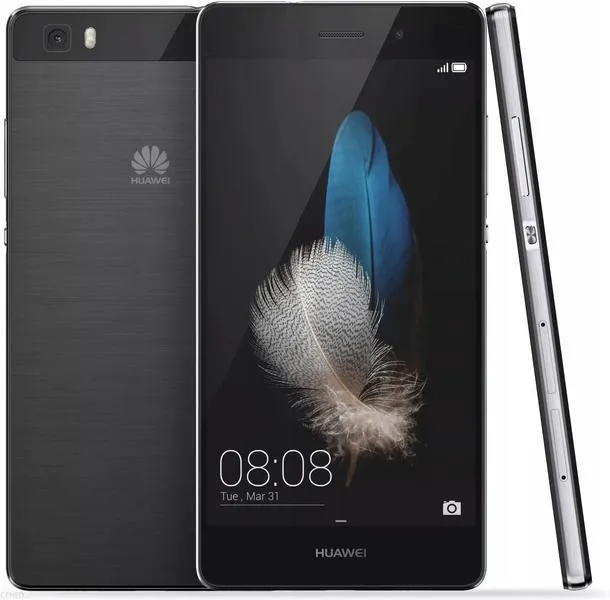
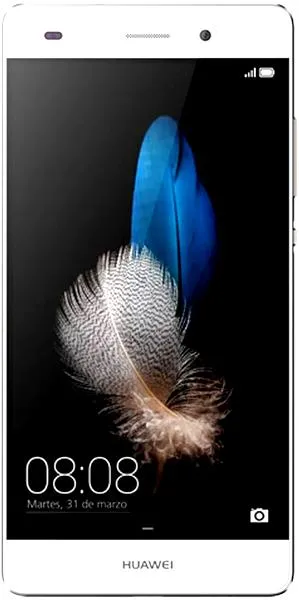
Jak ukrywać aplikacje w Huawei P8 Lite dla lepszej prywatności
W tej instrukcji przedstawimy szczegółowe kroki dotyczące ukrywania aplikacji w Huawei P8 Lite, co skutecznie zwiększy Twoją prywatność. Stosując podane metody, uporządkujesz pulpit, a także ograniczysz dostęp do wybranych aplikacji dla innych użytkowników. Wystarczy, że będziesz przestrzegać poniższych kroków, aby zmienić sposób wyświetlania aplikacji na swoim urządzeniu.
- Stworzenie folderu na aplikacje:
Na pulpicie zlokalizuj ikony aplikacji, które pragniesz ukryć. Przytrzymaj jedną z nich i przeciągnij ją na drugą ikonę. W ten sposób utworzysz folder, w którym będziesz mógł grupować aplikacje, z których korzystasz rzadziej. Nazwij folder w sposób odpowiadający jego zawartości, co znacznie ułatwi Ci odnalezienie najważniejszych aplikacji w przyszłości.
- Użycie innego launchera:
Jeśli pragniesz zyskać większą kontrolę nad swoimi aplikacjami, rozważ zainstalowanie alternatywnego launchera, takiego jak Google Now Launcher albo Nova Launcher. Aby to zrealizować, odwiedź Sklep Play, pobierz oraz zainstaluj wybrany launcher. Po zakończeniu instalacji, upewnij się, że ustawisz go jako domyślny. Dzięki temu uzyskasz możliwość ukrywania aplikacji, ich przestawiania oraz tworzenia bardziej spersonalizowanego pulpitu.
- Ukrycie aplikacji w ustawieniach launchera:
Jeżeli korzystasz z launchera, który oferuje opcję ukrywania aplikacji, przejdź do jego ustawień. Zlokalizuj sekcję, która pozwala na ukrycie aplikacji. Wybierz te, które chcesz ukryć, a następnie zatwierdź zmiany. W rezultacie ukryte aplikacje nie będą widoczne ani na pulpicie, ani w szufladzie aplikacji, co znacząco poprawi Twoją prywatność.
| Etap | Opis |
|---|---|
| 1 | Przyjrzyj się zainstalowanym aplikacjom. |
| 2 | Zidentyfikuj aplikacje, które używasz najczęściej. |
| 3 | Stwórz foldery tematyczne (np. "Biuro", "Rozrywka"). |
| 4 | Grupuj aplikacje w sensowny sposób. |
| 5 | Korzystaj z dodatkowych launcherów dla większej elastyczności. |
| 6 | Regularnie przeglądaj i dostosowuj foldery do zmieniających się potrzeb. |
| 7 | Wprowadzaj niewielkie zmiany co kilka tygodni dla lepszej organizacji. |
Czy warto zainstalować alternatywnego launchera na Huawei P8 Lite?
Decyzję o zainstalowaniu alternatywnego launchera na Huawei P8 Lite często poruszają użytkownicy na forach i w grupach technologicznych. W moim przypadku standardowa nakładka systemowa Huawei'a przypominała nieco chaotyczny bałagan na pulpicie. Wszystkie aplikacje trafiały na ekran główny, co prowadziło do nieuporządkowanego układu. Oczywiście, można tworzyć foldery, jednak z czasem i tak pojawiały się trudności z ich zarządzaniem. Dlatego właśnie zdecydowałem się spróbować alternatywnego launchera – aby wprowadzić większy porządek i uczynić użytkowanie bardziej komfortowym.
Wiele alternatywnych launcherów proponuje ciekawe funkcje, które znacząco zwiększają komfort korzystania z telefonu. Na przykład, sporo z nich umożliwia ukrywanie zbędnych ikon, co przydaje się szczególnie w przypadku aplikacji wbudowanych, z których nigdy nie korzystamy. Tego typu funkcje pozwalają na lepszą organizację aplikacji oraz na nadanie telefonowi bardziej spersonalizowanego wyglądu. Po zainstalowaniu launchera zauważyłem, że korzystanie z mojego urządzenia stało się o wiele bardziej intuicyjne i przyjemne.
Alternatywne launchery zapewniają większe możliwości personalizacji
Warto również podkreślić, że wiele launcherów, takich jak Nova Launcher czy Action Launcher, oferuje zaawansowane opcje konfiguracji. Użytkownicy mogą zmieniać ikony, wybierać style siatki, a nawet tworzyć animacje przejść między ekranami. Dzięki temu miałem możliwość skonstruowania interfejsu, który odzwierciedla moje osobiste preferencje. Co więcej, wiele tych aplikacji zawiera różne tryby, które optymalizują wydajność telefonu, co było istotne w moim przypadku, ponieważ czasami P8 Lite potrafił się zawieszać. Podsumowując, takie dodatki nie tylko uatrakcyjniają wizualnie telefon, ale także wpływają na jego funkcjonalność.
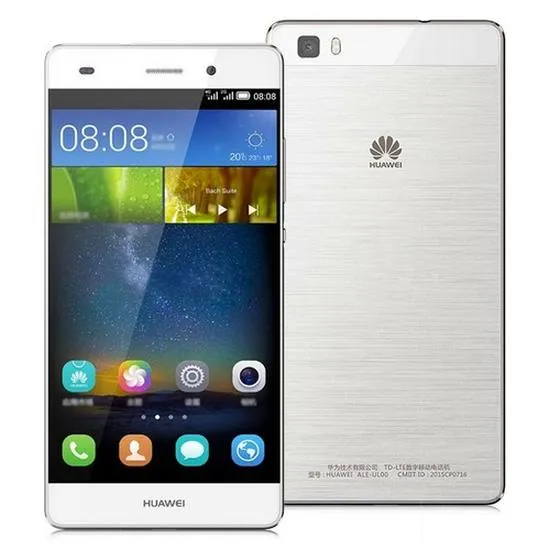
Początkowo podchodziłem do instalacji alternatywnego launchera z pewnym sceptycyzmem, jednak dzisiaj nie wyobrażam sobie korzystania z mojego Huawei P8 Lite bez tej opcji. Dzięki personalizacji oraz lepszej kontroli nad aplikacjami codziennie korzystanie z telefonu stało się znacznie przyjemniejsze. Jeśli i Ty czujesz, że Twoje urządzenie jest "zagracone", z całym przekonaniem polecam wypróbować jeden z wielu dostępnych launcherów na rynku. W końcu, jak to mówią, telefon to przedłużenie nas samych, dlatego warto, aby jego wygląd i organizacja odpowiadały naszym preferencjom.
Czy wiesz, że niektóre alternatywne launchery oferują funkcję ukrywania aplikacji, która pozwala na jeszcze większą prywatność? Dzięki temu możesz schować ikony zbędnych lub wrażliwych aplikacji, co sprawia, że ekran główny staje się bardziej przejrzysty, a dostęp do tych aplikacji wymaga dodatkowej akcji, co zwiększa ich ochronę przed ciekawskimi oczami.
Metody na ukrycie aplikacji w ustawieniach systemowych sprzętu Huawei
Od momentu, gdy zacząłem korzystać z telefonu Huawei, zastanawiałem się nad sposobami na ukrycie aplikacji, które nie są mi potrzebne, a ich ikony zajmują cenne miejsce na pulpicie. W tym przypadku nie ograniczałem się jedynie do estetyki, ale również brałem pod uwagę aspekt prywatności. Na szczęście odkryłem kilka użytecznych metod, a szczególnie doceniłem standardowe opcje dostępne w ustawieniach systemowych. Szukając praktycznych rozwiązań, miałem na celu ułatwienie zarządzania aplikacjami, aby uniknąć zbędnego bałaganu.
Na początku postanowiłem uporządkować pulpit, co okazało się znacznie prostsze, niż przypuszczałem. Tworzenie folderów w celu grupowania mniej użytecznych aplikacji stanowiło skuteczną strategię. Na przykład, utworzyłem folder o nazwie "Różne", co umożliwiło mi szybkie ukrycie wielu ikon, ułatwiając jednocześnie nawigację. Po zgrupowaniu aplikacji przestrzeń na ekranie stała się znacznie bardziej przejrzysta, a ja zyskałem więcej miejsca na te aplikacje, które rzeczywiście wykorzystuję na co dzień. To był kluczowy krok w kierunku większej personalizacji mojego urządzenia.
Możliwości zmiany launchera w telefonach Huawei
Jeśli jednak standardowe opcje okazują się niewystarczające, to zawsze istnieje możliwość pobrania alternatywnego launchera z Google Play, takiego jak Nova Launcher. To oprogramowanie zapewnia jeszcze większą kontrolę nad układem systemu oraz możliwościami ukrywania aplikacji. Korzystając z tego rozwiązania, mam szansę nie tylko zmieniać wygląd ikon, ale także chować aplikacje, których nie chcę mieć na widoku. To fantastyczne rozwiązanie dla osób, które pragną maksymalnej prywatności. Ponadto, wiele launcherów dostarcza różnorodne motywy i dodatkowe opcje personalizacji, co sprawia, że każdy użytkownik może dostosować wygląd swojego telefonu do swoich indywidualnych preferencji.
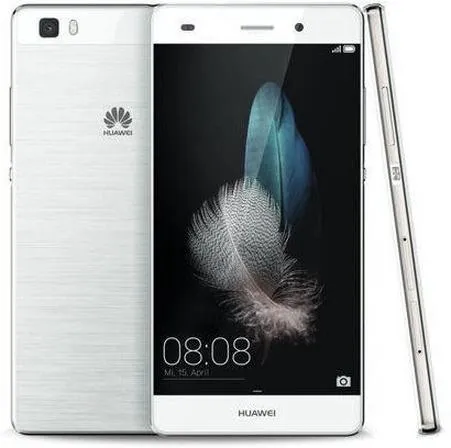
Niedawno natrafiłem na jeszcze jedną funkcję w ustawieniach aplikacji, która pozytywnie mnie zaskoczyła swoją prostotą. Wystarczy udać się do zakładki "Ustawienia", a następnie "Aplikacje", gdzie za pomocą jednego kliknięcia mogę zablokować widoczność wybranych aplikacji. To naprawdę doskonałe rozwiązanie, gdy chcę, aby nikt, komu nie do końca ufam, nie mógł przeglądać zawartości mojego telefonu. Dzięki tym wszystkim metodom moje doświadczenie korzystania z urządzenia stało się nie tylko bardziej estetyczne, ale również znacznie bezpieczniejsze. Ostatecznie nic nie sprawia mi większej radości niż dobrze zorganizowany telefon!
Czy wiesz, że w niektórych wersjach systemu Android na telefonach Huawei możesz ukryć aplikacje, używając funkcji "Zabezpieczony folder"? Dzięki temu możesz nie tylko ukryć ikony aplikacji, ale również zabezpieczyć je hasłem, co dodatkowo zwiększa poziom prywatności i bezpieczeństwa Twoich danych.
Zabezpieczanie prywatności w telefonie - najważniejsze kroki do podjęcia
Aby skutecznie zabezpieczyć swoją prywatność na telefonie, warto podjąć kilka kluczowych działań. W poniższej liście znajdziesz szczegółowe wskazówki, które ułatwią Ci zarządzanie danymi i aplikacjami oraz ochronę Twojej prywatności.
- Ustawienia prywatności aplikacji - Regularnie przeglądaj uprawnienia, które nadawane są aplikacjom na Twoim telefonie. Możesz znacząco wpłynąć na swoją prywatność, zmniejszając liczbę uprawnień, jakie im przyznajesz. Wybieraj jedynie te aplikacje, którym naprawdę ufasz, i ograniczaj dostęp do danych, takich jak lokalizacja, kontakty czy zdjęcia, o ile nie są one niezbędne do funkcjonowania aplikacji.
- Wykorzystanie bezpiecznego połączenia internetowego - Korzystanie z publicznych sieci Wi-Fi wiąże się z ryzykiem, dlatego warto rozważyć inwestycję w VPN. Wirtualna sieć prywatna szyfruje Twoje połączenie, przez co utrudnia dostęp do Twoich danych osobom trzecim. Zawsze upewniaj się, że Twoje połączenie jest odpowiednio zabezpieczone, a witryny, które odwiedzasz, mają protokół zabezpieczeń (https).
- Ukrywanie niepotrzebnych ikon aplikacji - Używając folderów na pulpicie, możesz skutecznie uporządkować ikony aplikacji i schować te, które nie są Ci potrzebne. Jeśli domyślna nakładka systemowa nie pozwala na ukrycie aplikacji, rozważ zainstalowanie alternatywnego launchera. Dzięki temu zyskasz większą kontrolę nad tym, co wyświetla się na Twoim ekranie głównym, co przyczyni się do lepszej ochrony Twojej prywatności.
- Regularne aktualizacje systemu i aplikacji - Pamiętaj, aby regularnie aktualizować zarówno system operacyjny, jak i aplikacje. Wiele aktualizacji zawiera istotne łatki zabezpieczeń, które chronią przed najnowszymi zagrożeniami. Warto włączyć automatyczne aktualizacje, aby zawsze korzystać z najnowszej i najbardziej zabezpieczonej wersji oprogramowania.
Źródła:
- https://forum.android.com.pl/topic/259001-ukrywanie-niepotrzebnych-ikon