

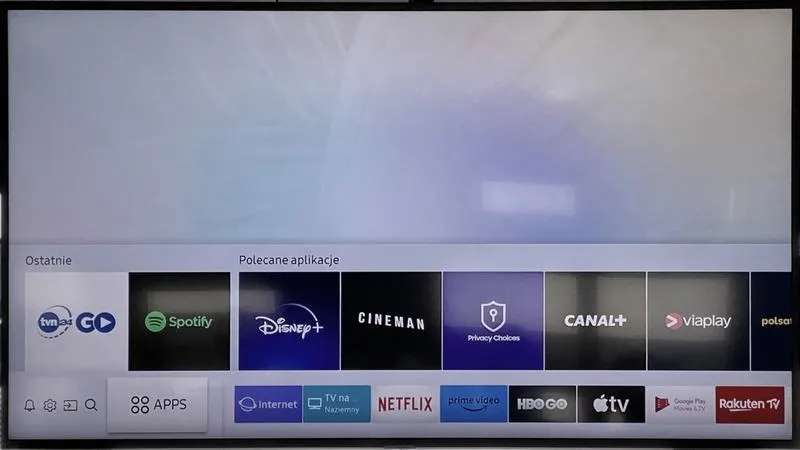
Sprawdzanie dostępności aktualizacji w moim telewizorze Samsung to zadanie, które wcale nie wymaga dużo czasu. Ostatnio, gdy zasiadłem na swojej ulubionej kanapie, a w tle grał mój telewizor, postanowiłem rzucić okiem na menu ustawień. Korzystanie z odpowiednich funkcji ma kluczowe znaczenie, aby mój telewizor działał na najwyższych obrotach, dlatego wystarczyło kilka kliknięć, by upewnić się, że wszystko działa sprawnie. Regularne aktualizacje znacząco ułatwiają mi korzystanie z najnowszych funkcji, a także poprawiają ogólną wydajność sprzętu.
Przede wszystkim, jeśli mój telewizor jest podłączony do Internetu, sprawdzenie dostępności aktualizacji staje się bardzo proste. Najpierw wchodzę w menu ustawień, a potem szukam opcji "Wsparcie". Kiedy klikam na "Sprawdź aktualizacje", telewizor automatycznie przeszukuje serwery Samsunga w poszukiwaniu nowych wersji, co zazwyczaj zajmuje tylko kilka sekund. W 2026 roku, dzięki stabilnym aktualizacjom, mogę być pewny, że mój telewizor zawsze będzie na bieżąco z nowym oprogramowaniem. O podobnych rzeczach pisaliśmy w tym wpisie.
Aktualizacja oprogramowania przez USB to proste rozwiązanie
Jeśli nie mam dostępu do Internetu, wciąż mogę zaktualizować oprogramowanie przy pomocy pendrive'a. To również wyjątkowo proste. Najpierw ściągam najnowsze oprogramowanie ze strony Samsunga na komputer, a następnie przenoszę je na pamięć USB. Kiedy już wszystko mam przygotowane, wystarczy, że podłączę pendrive do telewizora, włączę go, a następnie w sekcji "Aktualizacja oprogramowania" wybiorę opcję "Aktualizuj z USB". Skoro zahaczamy o ten temat to sprawdź, który telewizor lepiej spełni Twoje oczekiwania. To wszystko! Moje urządzenie jest gotowe do pracy z nową wersją oprogramowania, która często wprowadza nowe funkcje i poprawki.
Kiedyś nie zwracałem na to uwagi, ale z czasem uświadomiłem sobie, jak ważne są te aktualizacje. Dzięki nim mój telewizor nie tylko służy mi do oglądania programów, ale również do korzystania z aplikacji streamingowych, gier czy interaktywnych treści. Od 2026 roku wprowadzono wiele ulepszeń, na przykład wsparcie dla 8K, co sprawia, że mój codzienny seans filmowy jest znacznie bardziej realistyczny. Regularne aktualizacje to doskonały sposób, aby maksymalnie wykorzystać potencjał mojego telewizora Samsung i cieszyć się przemyślaną jakością obrazu oraz dźwięku.
Jak zaktualizować przeglądarkę w telewizorze Samsung
W tej liście przedstawiam szczegółowe kroki, które pozwolą Ci zaktualizować przeglądarkę w telewizorze Samsung. Proces aktualizacji jest prosty, zwłaszcza jeśli dokładnie będziesz stosować się do poniższych wskazówek. Na początku upewnij się, że telewizor jest połączony z Internetem, aby mieć możliwość pobrania najnowszych aktualizacji.
- Sprawdzenie połączenia z Internetem: Najpierw upewnij się, że telewizor łączy się z Internetem. W tym celu przejdź do sekcji „Ustawienia”, następnie wybierz „Sieć” oraz „Stan połączenia”. Jeśli nie widzisz aktywnego połączenia, wybierz odpowiednią sieć Wi-Fi lub przewodowe połączenie LAN, a gdy to konieczne, wprowadź hasło.
- Przejdź do menu ustawień: Następnie, aby otworzyć ekran główny telewizora, naciśnij przycisk „Home” na pilocie. Potem, dąż do opcji „Ustawienia” (ikona koła zębatego) w pasku menu.
- Wybór opcji aktualizacji: W menu ustawień poszukaj sekcji „Wsparcie” lub „Informacje o urządzeniu”. Tam znajdziesz opcję „Aktualizacje oprogramowania” – wybierz ją. Telewizor powinien automatycznie sprawdzić dostępność aktualizacji.
- Pobieranie aktualizacji: Jeżeli system wykaże, że dostępne są nowe aktualizacje, telewizor wyświetli stosowny komunikat. W tym momencie wybierz „Pobierz” lub „Zainstaluj”, aby rozpocząć proces aktualizacji. Pamiętaj, aby w trakcie tego etapu nie wyłączać telewizora ani nie przerywać pobierania.
- Uruchomienie ponowne telewizora: Po zakończeniu pobierania, telewizor automatycznie zainstaluje aktualizacje, a następnie uruchomi się ponownie. Zwróć uwagę, aby wszystkie zmiany zostały poprawnie wprowadzone, a przeglądarka powinna być zaktualizowana do najnowszej wersji.
| Krok | Opis |
|---|---|
| 1 | Sprawdź, czy telewizor jest podłączony do Internetu. |
| 2 | Wejdź w menu ustawień telewizora. |
| 3 | Znajdź opcję "Wsparcie". |
| 4 | Kliknij na "Sprawdź aktualizacje". |
| 5 | Poczekaj na przeszukanie serwerów Samsunga przez telewizor w celu znalezienia nowych wersji. |
Prosty sposób na aktualizację przez menu ustawień
Ostatnio postanowiłem zbadać, jak łatwo można zaktualizować oprogramowanie swojego telewizora. Jako wielki fan filmów i seriali byłem pewien, że najnowsze wersje oprogramowania często zawierają poprawki, które znacząco podnoszą jakość obrazu oraz dźwięku. Na szczęście mój telewizor oferuje prostą opcję aktualizacji poprzez menu ustawień. Aby zrealizować szybką i bezproblemową aktualizację, wystarczy połączenie z Internetem!
Aktualizacja przez Wi-Fi jest szybka i wygodna
Okazało się, że potrzebowałem zaledwie kilku kliknięć. Najpierw otworzyłem menu ustawień, a następnie znalazłem sekcję poświęconą aktualizacjom. Po wybraniu opcji „Sprawdź aktualizacje” telewizor automatycznie rozpoczął przeszukiwanie Internetu w poszukiwaniu najnowszych wersji oprogramowania. Cały proces zazwyczaj zajmuje nie więcej niż 5-10 minut, co budzi naprawdę pozytywne wrażenie. Co więcej, dzięki tej aktualizacji zyskałem dostęp do nowych funkcji, które wcześniej były mi niedostępne.
Możliwość aktualizacji za pomocą USB w razie problemów z siecią
Co się stanie, jeśli nie mamy dostępu do Internetu? Nie ma się czego obawiać! Nawet w takiej sytuacji można przeprowadzić aktualizację. Wystarczy, że najpierw pobiorę najnowsze oprogramowanie z oficjalnej strony producenta na komputer, a następnie skopiuję je na pendrive. Po włożeniu USB do telewizora, ponownie otwieram menu ustawień i wybieram opcję aktualizacji z pamięci zewnętrznej. Pod tym linkiem znajdziesz post, w którym o tym pisaliśmy. To sprawdzone rozwiązanie na awaryjne sytuacje, kiedy Wi-Fi przestaje działać, a ja chcę obejrzeć najnowszy odcinek ulubionego serialu. To naprawdę prosty i szybki sposób!
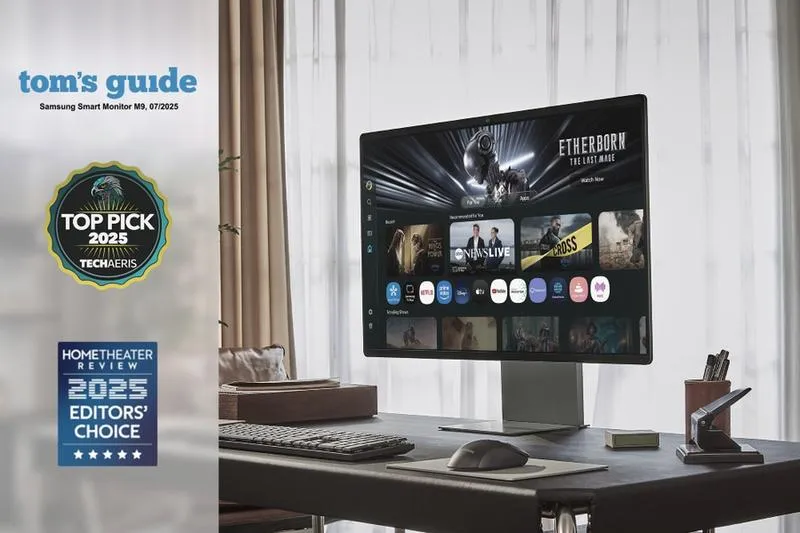
Podsumowując, przeprowadzanie aktualizacji telewizora poprzez menu ustawień, zarówno za pomocą Internetu, jak i pamięci USB, to niezwykle przydatna funkcjonalność. Nie tylko zwiększa komfort oglądania, ale także dba o to, by nasze urządzenie działało sprawnie i efektywnie. W końcu kto nie chciałby korzystać z nowoczesnych rozwiązań technologicznych, które poprawiają jakość rozrywki? Dzięki tym prostym krokom można cieszyć się telewizją na najwyższym poziomie!
Jak zaktualizować oprogramowanie przez USB
Aktualizacja oprogramowania przez USB może wydawać się skomplikowana, lecz w rzeczywistości to prostsze zadanie niż się wydaje! Gdy napotykam na urządzenie bez dostępu do Internetu, zazwyczaj decyduję się na tę metodę. Pozostając w temacie, odwiedź artykuł o prostym podłączeniu telewizora Samsung do internetu przez kabel. Pierwszym krokiem jest upewnienie się, że moje urządzenie, w tym przypadku telewizor, działa prawidłowo i jest gotowe do użycia. Dlatego wizyty w menu ustawień stają się niezbędne. Zawsze pamiętam, aby sprawdzić posiadane oprogramowanie oraz dostępne aktualizacje. Regularne kontrolowanie tego aspectu zapewnia optymalną wydajność sprzętu.
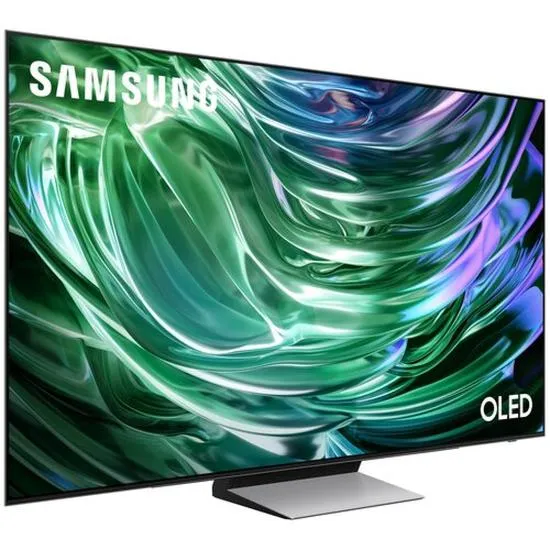
Kiedy upewniam się, że nowa aktualizacja jest dostępna, zabieram się za przygotowanie pamięci USB. Zazwyczaj wybieram pendrive o pojemności co najmniej 4 GB, co wystarcza, by pomieścić większość plików aktualizacji. Na początku formatuję go w systemie plików FAT32, co stanowi kluczowy krok, ponieważ telewizor potrzebuje tego formatu, aby poprawnie rozpoznać pendrive. Po zakończeniu formatowania kopiuję plik aktualizacji, który wcześniej pobrałem ze strony producenta, na świeżo przygotowany pendrive. Zwracam uwagę, aby umieścić go w odpowiednim folderze, często określanym jako "Firmware" lub "Update". Takie kroki są istotne, bowiem umieszczenie pliku w złym miejscu może uniemożliwić instalację aktualizacji.
Procedura aktualizacji oprogramowania przez USB jest łatwa i szybka
W momencie, gdy wszystko jest już przygotowane, wystarczy, że włożę pendrive do odpowiedniego portu USB w telewizorze. Po podłączeniu urządzenia, zazwyczaj w menu ustawień zauważam opcję aktualizacji. A tak na marginesie, sprawdź, jak łatwo zresetować iPhone 11 do fabrycznych ustawień. Przechodzę do sekcji „Wsparcie” lub „Aktualizacja oprogramowania”, gdzie powinno pojawić się powiadomienie o dostępnej nowej wersji oprogramowania. Następnie wybieram opcję aktualizacji przez USB i potwierdzam, że chcę ją przeprowadzić. Cała procedura często trwa tylko kilka minut, a telewizor informuje mnie o postępie za pomocą animacji lub komunikatów na ekranie. Po ukończeniu aktualizacji, telewizor automatycznie się resetuje, aby wdrożyć wszystkie zmiany.
Na koniec upewniam się, aby odłączyć pendrive i sprawdzić, czy aktualizacja została pomyślnie zainstalowana. To sprawdzenie okazuje się istotne, ponieważ pozwala mi cieszyć się nowymi funkcjami oraz poprawioną wydajnością sprzętu. Bez wątpienia warto regularnie powtarzać ten krok, aby telewizor działał sprawnie, a ja mogłem w pełni korzystać z jego możliwości. W modernizacji sprzętu nie ma nic trudnego, a efekt końcowy zawsze robi duże wrażenie!
Ciekawostką jest, że niektóre telewizory Samsung mogą automatycznie wykryć podłączony pendrive z aktualizacją i zaproponować jej zainstalowanie, gdy tylko urządzenie zostanie podłączone, co znacznie upraszcza cały proces.
Dlaczego regularna aktualizacja oprogramowania jest istotna
Regularna aktualizacja oprogramowania stanowi kluczowy element nie tylko w sprzęcie domowym, ale również w urządzeniach mobilnych i komputerach. W niniejszym artykule przedstawię najważniejsze powody, dla których warto dbać o aktualizacje. Każdy z tych powodów zostanie szczegółowo opisany, aby podkreślić ich istotne znaczenie.
- Poprawa bezpieczeństwa: Oprogramowanie, które nie jest regularnie aktualizowane, staje się narażone na ataki hakerskie oraz złośliwe oprogramowanie. Producenci systematycznie wprowadzają aktualizacje, eliminujące odkryte luki bezpieczeństwa. Ignorowanie tych aktualizacji może prowadzić do kradzieży danych osobowych lub usunięcia istotnych informacji, co z kolei podkreśla, jak ważne jest bieżące dbanie o bezpieczeństwo systemu.
- Optymalizacja wydajności: Aktualizacje wprowadzają nie tylko poprawki bezpieczeństwa, ale także często przynoszą istotne usprawnienia oraz optymalizacje. Te zmiany znacząco poprawiają wydajność urządzeń. Regularne aktualizowanie oprogramowania sprawia, że telewizor, komputer czy smartfon działają sprawniej, co w efekcie przekłada się na lepsze doświadczenia użytkownika i komfort korzystania z technologii.
- Nowe funkcje i możliwości: Producenci wprowadzają aktualizacje, mając na celu dodanie nowych funkcji, które doskonalą możliwości korzystania z urządzenia. Na przykład, wiele telewizorów umożliwia zaktualizowanie oprogramowania, co z kolei wprowadza nowe aplikacje oraz udoskonalenia, takie jak poprawa jakości obrazu czy łatwiejszy dostęp do treści online. Wsparcie produktów najnowszymi funkcjami zwiększa ich wartość oraz użyteczność.
- Wsparcie i pomoc techniczna: Utrzymywanie oprogramowania w najnowszych wersjach wpływa bezpośrednio na dostępność wsparcia technicznego. W przypadku napotkania problemów, producenci zazwyczaj udzielają pomocy tylko dotyczącej najnowszych wersji oprogramowania. Z tego powodu użytkownicy z przestarzałym oprogramowaniem mogą napotkać trudności w uzyskaniu skutecznej pomocy, co dodatkowo podkreśla wagę aktualizacji.
Źródła:
- https://www.samsung.com/pl/support/tv-audio-video/jak-zaktualizowac-oprogramowanie-na-moim-qled-tv/








