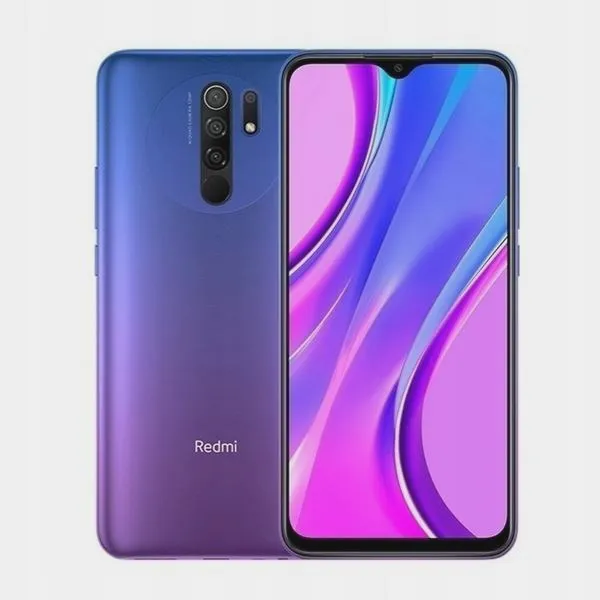
Przycisk power w smartfonie potrafi zawieść w najmniej oczekiwanym momencie. Pamiętam, jak kilka tygodni temu mój telefon przestał reagować na ten klawisz, co wywołało szok i lekką frustrację. W związku z tym postanowiłem szukać alternatywnych sposobów na uruchomienie mojego urządzenia. Na szczęście, odkryłem kilka sprytnych metod, które mogą okazać się pomocne, zwłaszcza gdy telefon jest tylko częściowo uszkodzony.
- Podłącz telefon do ładowarki, co często powoduje automatyczne uruchomienie urządzenia.
- Spróbuj użyć przycisków głośności do wybudzenia ekranu telefonu.
- Skorzystaj z opcji wirtualnych przycisków dostępnych w ustawieniach Androida.
- Wykonaj twardy restart, przytrzymując odpowiednie kombinacje przycisków głośności.
- Rozważ pomoc specjalisty, jeśli inne metody nie przynoszą efektów.
- Wykorzystaj funkcję ADB do zdalnego restartu telefonu.
- Regularnie aktualizuj oprogramowanie i optymalizuj ustawienia, aby zapobiec problemom z przyciskiem zasilania.
Najprostsze metody, które warto spróbować

Jednym z najprostszych sposobów jest podłączenie telefonu do ładowarki, ponieważ wiele modeli automatycznie włącza się po podłączeniu zasilania. Dodatkowo dobrze jest spróbować zmienić kabel USB lub port, do którego podłączamy urządzenie, ponieważ czasami to właśnie jeden z tych elementów jest przyczyną problemu. Inną opcją jest wybudzenie telefonu przyciskiem głośności. Jeśli telefon był wcześniej włączony, przytrzymanie przycisku zwiększenia lub zmniejszenia głośności przez kilka sekund może obudzić ekran, nawet jeśli przycisk power wciąż działa.
Jeżeli korzystam z systemu Android, mam szczęście, ponieważ mój system oferuje szereg możliwości. Wiele nakładek, takich jak Samsung One UI czy MIUI, zawiera opcję wirtualnych przycisków. Wystarczy wejść w ustawienia i dodać przycisk zasilania do paska szybkich ustawień, co pozwoli na obudzenie telefonu z uśpienia oraz jego restartowanie, działając niemal jak tradycyjny przycisk power.
Sprawdzone metody awaryjne na uruchomienie urządzenia
Jeśli jednak standardowe metody nie przynoszą efektów, warto spróbować tzw. twardego restartu. Klasyczne kombinacje przycisków, takie jak przytrzymanie głośności w dół razem z innym klawiszem, mogą różnić się w zależności od marki telefonu, dlatego warto przetestować kilka z nich. Na przykład w przypadku iPhone’ów, twardy restart można wykonać, szybko przyciskając przycisk głośności w górę, następnie głośności w dół, a na końcu przytrzymując przycisk boczny. Tego typu kombinacje mogą uratować nasz telefon od całkowitego 'martwienia się'. Wreszcie, jeśli żadna z tych metod nie skutkuje, należy rozważyć pomoc specjalisty w serwisie, gdzie naprawa przycisku power stanie się najrozsądniejszym rozwiązaniem.
Jak włączyć telefon Samsung bez użycia przycisku zasilania
Gdy przycisk zasilania w telefonie Samsung przestaje działać, warto znać kilka metod, które pomogą w uruchomieniu urządzenia. W tym artykule przedstawiamy kluczowe kroki, które warto podjąć, aby spróbować włączyć telefon bez użycia przycisku zasilania, uwzględniając przydatne informacje oraz porady.
- Podłącz telefon do ładowarki lub komputera - Wiele smartfonów uruchamia się automatycznie po podłączeniu do zasilania. Dlatego upewnij się, że używasz działającej ładowarki oraz kabla USB. Warto również spróbować podłączyć urządzenie do innego gniazdka lub portu USB w komputerze, ponieważ czasami mogą one różnie reagować na podanie zasilania. Po podłączeniu czekaj kilka sekund, aby stwierdzić, czy telefon zacznie się uruchamiać.
- Użyj przycisków głośności - W niektórych modelach Samsung funkcja włączenia ekranu działa poprzez przycisk głośności. Po podłączeniu telefonu do ładowarki spróbuj przytrzymać przycisk głośności + przez kilka sekund. W niektórych sytuacjach może to sprawić, że ekran się włączy, nawet gdy przycisk zasilania nie działa. Jeśli pojedynczy przycisk nie przynosi efektu, spróbuj przytrzymać jednocześnie oba przyciski głośności.
- Wykorzystaj aplikację do zdalnego sterowania - Jeśli posiadasz wcześniej zainstalowane aplikacje umożliwiające zdalne zarządzanie telefonem, na przykład przez połączenie z komputerem, warto spróbować uruchomić urządzenie zdalnie. Skorzystaj z funkcji "Find My Mobile" dostępnej w systemie Samsung. Ta usługa pozwala na zdalne włączanie urządzenia, pod warunkiem że jest ono wcześniej skonfigurowane i miało aktywną łączność z internetem.
- Wejdź w tryb recovery - Aby uzyskać dostęp do trybu recovery, w niektórych modelach warto spróbować twardego restartu przy użyciu kombinacji przycisków głośności. Gdy telefon nie reaguje, jednoczesne przytrzymanie obu przycisków głośności może wymusić restart. W trybie recovery można przywrócić telefon do ustawień fabrycznych lub wykonać wipe cache, co może okazać się pomocne, gdy system operacyjny przestaje działać.
| Metoda | Opis |
|---|---|
| Podłączenie telefonu do ładowarki | Wiele modeli automatycznie włącza się po podłączeniu zasilania. |
| Zmiana kabla USB lub portu | Czasami problem może leżeć w wadliwym kablu lub porcie. |
| Przycisk głośności | Przytrzymanie przycisku głośności może obudzić ekran, jeśli telefon był wcześniej włączony. |
| Wirtualne przyciski w systemie Android | Dodanie przycisku zasilania do paska szybkich ustawień w nakładkach takich jak Samsung One UI. |
| Twardy restart | Przytrzymywanie kombinacji przycisków w celu włączenia telefonu. |
| Pomoc specjalisty | Jeśli inne metody nie działają, warto rozważyć naprawę w serwisie. |
Przegląd najważniejszych warunków uruchamiania telefonu bez przycisku
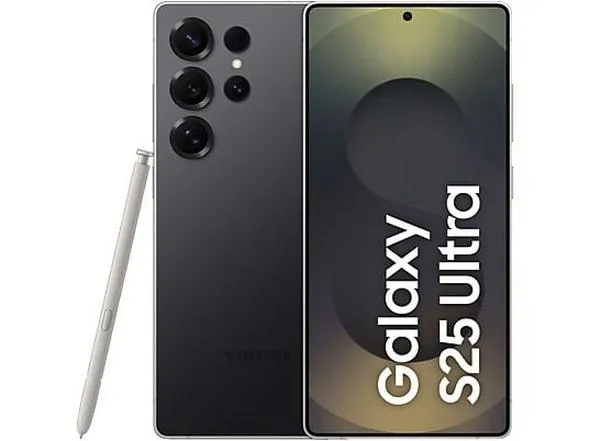
Bez wątpienia przycisk włączania stanowi jeden z najważniejszych elementów w naszym telefonie. Gdy zaczyna sprawiać problemy, panika może nas ogarnąć, zwłaszcza w chwilach, gdy potrzebujemy wykonać ważną rozmowę lub sprawdzić wiadomości. Sprawa komplikuje się dodatkowo, kiedy dwa z trzech podstawowych przycisków, czyli zarówno POWER, jak i przyciski głośności, nie pozwalają na korzystanie z telefonu. Niemniej jednak, nie wszystko jest stracone! Istnieje kilka kreatywnych i sprawdzonych sposobów, które mogą nas uratować w tak trudnej sytuacji.
Jedną z najprostszych metod, które warto rozważyć, jest podłączenie telefonu do ładowarki. Wiele modeli automatycznie zaczyna działać, gdy podłącza się je do zasilania. Często wystarczy poczekać kilka sekund, aby pojawiła się ikona baterii, co sygnalizuje, że system zaczyna się uruchamiać. W przypadku, gdy ta metoda nie przynosi efektów, sensownie będzie spróbować użyć innego kabla USB lub ładowarki. W trudnych sytuacjach każdy szczegół nabiera znaczenia, a wybór odpowiedniego sprzętu potrafi zdziałać cuda.
Istnieją inne skuteczne metody, by włączyć urządzenie bez przycisku POWER
Kolejną opcją, na którą warto zwrócić uwagę, jest skorzystanie z przycisków głośności. Niektóre telefony oferują możliwość wybudzania ekranu właśnie tymi przyciskami, o ile odpowiednia funkcja została przedtem włączona w ustawieniach. Gdy telefon jest podłączony do ładowarki, można spróbować przytrzymać przycisk głośności przez kilka sekund. Jeżeli urządzenie działa w tle, ekran może automatycznie się włączyć. Pamiętajmy, że podobna funkcjonalność często występuje w różnych nakładkach Androida, zatem warto to sprawdzić w ustawieniach swojego telefonu. Jeżeli temat cię interesuje, sprawdź, jak łatwo przesyłać obrazy na telewizor LG.
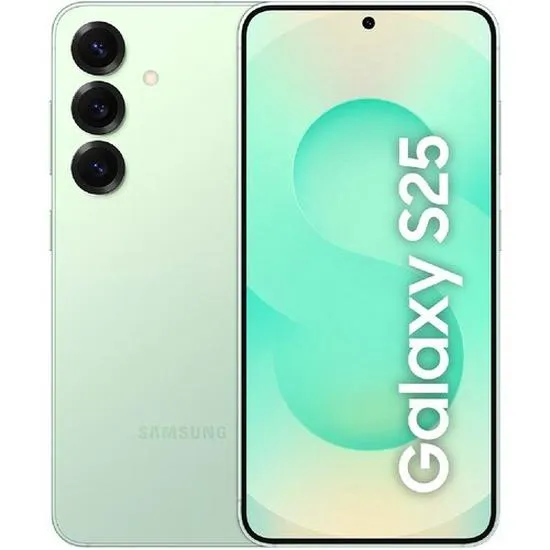
W sytuacjach, gdy telefon ewidentnie nie reaguje, dobrze jest rozważyć tzw. twardy restart. Mimo że to podejście może wydawać się drastyczne, w niektórych przypadkach może pomóc, gdy telefon zdaje się całkowicie zamarzać. Kluczowe kombinacje przycisków różnią się w zależności od producentów, lecz często polegają na jednoczesnym trzymaniu przycisków głośności i POWER przez 10-20 sekund. Warto mieć to na uwadze, ponieważ twardy restart w wielu przypadkach ratuje urządzenie przed ostatecznym odejściem na emeryturę.
Ciekawostką jest, że niektóre modele telefonów Samsung umożliwiają włączenie urządzenia poprzez dotyk ekranu, gdy funkcja "Always On Display" jest włączona. Dzięki temu, mimo braku działającego przycisku POWER, można w łatwy sposób aktywować telefon, wystarczy delikatnie poklepać w wyświetlacz.
Wykorzystanie funkcji ADB do zdalnego restartu telefonu
Regularne korzystanie z funkcji ADB, czyli Android Debug Bridge, z pewnością przynosi wiele korzyści, zwłaszcza w sytuacjach, gdy nasz telefon zaczyna szwankować. Często doświadczyłem momentów, w których przycisk zasilania nie działał, a ja musiałem szybko znaleźć sposób na restart urządzenia. Dzięki ADB, narzędziu stworzonym dla deweloperów, z łatwością mogę zrestartować mój telefon bezpośrednio z poziomu komputera. Wystarczy, że włączę „Opcje programistyczne” wraz z „Debugowaniem USB”, a następnie podłączę telefon kablem do komputera – i gotowe! Kluczowa komenda „adb reboot” działa jak magia i sprawia, że proces ten odbywa się w mgnieniu oka.
Funkcjonalność ADB umożliwia zdalne zarządzanie telefonem
Z perspektywy osoby, która często grzebie w systemach operacyjnych, ADB otwiera drzwi do wielu różnych możliwości. Na początku warto zauważyć, że umożliwia wejście w różne tryby, takie jak recovery czy bootloader, co bywa niezwykle przydatne, gdy system zawiedzie. W sytuacjach typowych awarii, gdy telefon nadal działa, ale przycisk zasilania nie reaguje, ADB staje się moim nieocenionym ratunkiem. W przeciwnym razie, jeśli całkowicie przestaje działać, moje opcje ograniczają się do czekania na serwis, co nigdy nie przynosi komfortu.
Aby w pełni wykorzystać ADB, trzeba się przygotować
Aby ADB mogło funkcjonować, musimy spełnić pewne wymogi: telefon musi być włączony, a na komputerze muszą być zainstalowane odpowiednie narzędzia. Skoro już poruszamy ten temat to odkryj piękne tapety na telefon, które wprowadzą świąteczny nastrój. Udało mi się skonfigurować mój system w taki sposób, że każdy restart za pomocą ADB zajmuje mniej niż minutę. Jeżeli zastanawiasz się, czy warto poświęcić czas na jego konfigurację, mogę zapewnić, że to inwestycja, która znacząco zaoszczędzi nerwy w przyszłości. Warto również wziąć pod uwagę, że niektóre nakładki Androida oferują funkcję harmonogramu włączania oraz wyłączania, co dodatkowo podnosi komfort użytkowania.
Chociaż fizyczne przyciski w telefonie mogą zawodzić w najbardziej krytycznych momentach, ADB stanowi doskonałą alternatywę do rozwiązywania tych problemów. W obliczu nieprzewidzianych okoliczności lepiej być przygotowanym i mieć możliwość skorzystania z narzędzi, które ułatwiają codzienne życie. Na emocje związane z technologią dodatkowym wsparciem stają się właśnie opcje ADB, które przydają się nie tylko na co dzień, ale również w sytuacjach kryzysowych.
Czy wiesz, że korzystając z ADB, możesz także zdalnie zainstalować aplikacje lub przesłać pliki na swój telefon, co może okazać się przydatne w sytuacji, gdy ekran dotykowy nie reaguje, a potrzebujesz dodać ważne narzędzie przed jego restartem?
Jak zapobiegać problemom z przyciskiem zasilania w Samsungu
W poniższej liście przedstawiamy kilka skutecznych metod, które pomogą zapobiegać problemom z przyciskiem zasilania w telefonach Samsung. Każdy punkt zawiera szczegółowe informacje o sposobach uruchamiania telefonu bez w pełni sprawnego przycisku oraz alternatywnych rozwiązaniach w sytuacjach kryzysowych.
- Podłączanie do ładowarki lub komputera
Wiele modeli telefonów Samsung automatycznie włącza się po podłączeniu do ładowarki, dlatego nawet przy uszkodzonym przycisku zasilania, warto podłączyć urządzenie do zasilania. Czasami, jeśli telefon nie zareaguje od razu, cierpliwość może okazać się kluczem. Ponadto, niektóre telefony lepiej reagują na zasilanie z różnych kabli lub portów USB, więc warto spróbować różnych możliwości. - Wybudzanie za pomocą przycisków głośności
Niektóre smartfony umożliwiają wybudzenie ekranu przyciskiem głośności. Warto spróbować przytrzymać przycisk głośności + przez kilka sekund po podłączeniu do ładowarki. Jeśli telefon pozostaje włączony, ekran może zareagować, co pozwala na jego użycie mimo problemów z przyciskiem zasilania. - Wykorzystanie wirtualnych przycisków
Gdy występują kłopoty z przyciskiem zasilania, można włączyć opcje dostępności w ustawieniach telefonu. Większość modeli Samsung oferuje funkcję pływającego przycisku, która zapewnia szybki dostęp do menu zasilania i blokowania ekranu. Dobrze jest to zrobić jak najszybciej, aby zapobiec pogłębianiu się problemów z przyciskiem. - Wykorzystanie ADB do restartu
ADB (Android Debug Bridge), będący potężnym narzędziem dla deweloperów, pozwala na zdalne zarządzanie telefonem. Jeśli telefon jest włączony, a komputer jest dostępny, można użyć polecenia "adb reboot", aby zrestartować urządzenie bez dotykania przycisku power. To rozwiązanie umożliwia przeprowadzenie restartu oraz wejście do trybu recovery, co okazuje się pomocne w bardziej skomplikowanych sytuacjach. - Regularne aktualizacje oprogramowania i optymalizacja ustawień
Aby zminimalizować ryzyko problemów z przyciskiem zasilania, warto regularnie aktualizować oprogramowanie oraz przeglądać ustawienia telefonu. Włączenie opcji, które umożliwiają wybudzenie telefonu po podwójnym stuknięciu ekranu, może okazać się bardzo przydatne, zwłaszcza gdy przycisk zasilania działa nieregularnie.
Źródła:
- https://forum.android.com.pl/topic/153450-w%C5%82%C4%85czenie-telefonu-bez-dzia%C5%82aj%C4%85cych-przycisk%C3%B3w
- https://forum.android.com.pl/topic/255923-jak-wlaczyc-telefon-bez-przycisku-power
- https://www.internetstandard.pl/jak-uruchomic-ponownie-telefon-bez-przycisku-power-sprawdzone-sposoby/
FAQ - Najczęstsze pytania i odpowiedzi
Jak można włączyć telefon Samsung bez użycia przycisku zasilania?Można to zrobić poprzez podłączenie telefonu do ładowarki, co często powoduje automatyczne włączenie urządzenia.
Czy zmiana kabla USB lub portu może pomóc w włączeniu telefonu?Tak, jeśli telefon nie reaguje, warto spróbować użyć innego kabla USB lub podłączyć do innego portu, ponieważ czasami problem leży w wadliwym kablu lub porcie.
Jakie przyciski można użyć do wybudzenia ekranu telefonu Samsung?Można spróbować przytrzymać przycisk głośności przez kilka sekund, co może obudzić ekran, jeśli telefon był wcześniej włączony.
Czy istnieje opcja zdalnego uruchamiania telefonu Samsung przez komputer?Tak, jeśli na telefonie jest włączona funkcja ADB, można zdalnie zrestartować urządzenie przy użyciu komendy „adb reboot” z poziomu komputera.
Jakie inne metody mogą pomóc w uruchomieniu telefonu w przypadku problemów z przyciskiem power?Można spróbować twardego restartu, wykorzystać wirtualne przyciski dostępne w ustawieniach lub skontaktować się z serwisem technicznym, jeśli inne metody zawiodą.