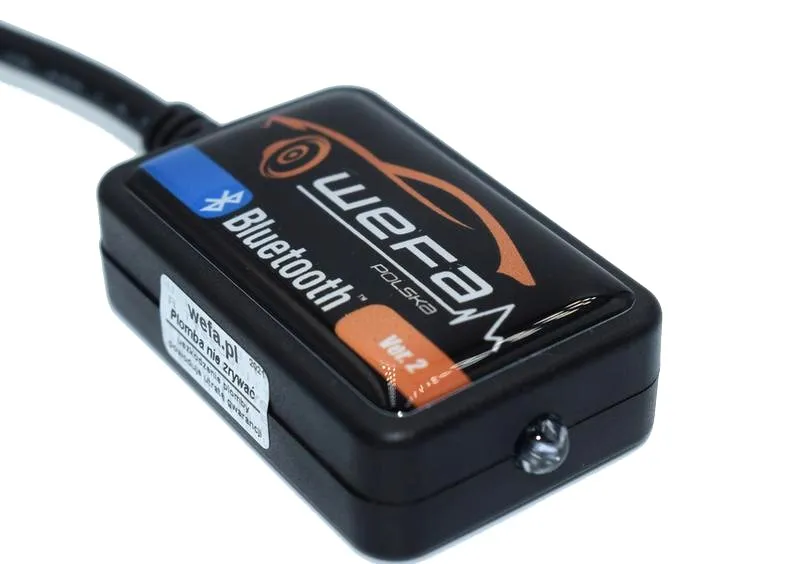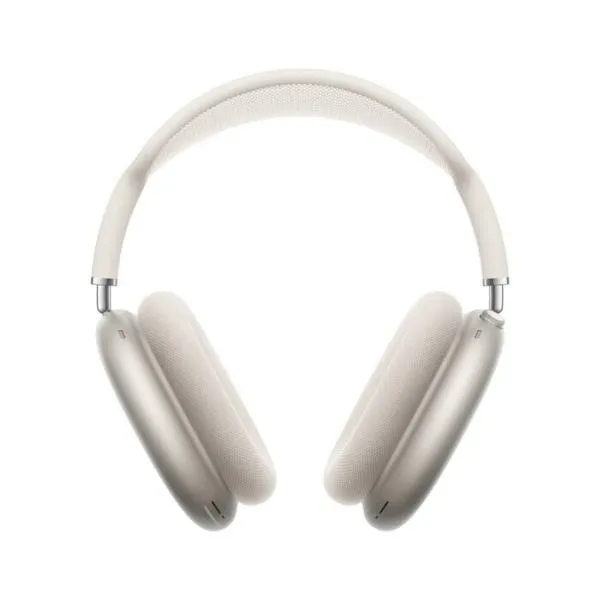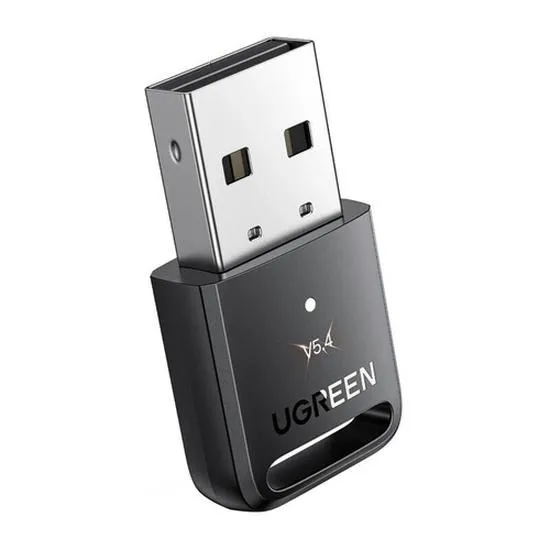

Problemy z łącznością głośników Bluetooth z laptopem mogą być źródłem frustracji, zwłaszcza w sytuacjach, gdy oczekujemy pełnej swobody w bezprzewodowym odtwarzaniu muzyki. Dlatego pierwszym krokiem, który podejmiemy w celu diagnozowania problemu, jest upewnienie się, że nasze urządzenia są ze sobą kompatybilne. Warto szczególnie zwrócić uwagę na wersję Bluetooth w laptopie, ponieważ zaktualizowana wersja 4.0 lub wyższa zapewnia znacznie lepszą jakość połączeń. Poza tym, zasięg Bluetooth zazwyczaj wynosi do 10 metrów, więc oddalanie się na większą odległość może prowadzić do osłabienia sygnału. Warto również zauważyć, że zakłócenia sygnału mogą pochodzić od innych bezprzewodowych urządzeń, takich jak routery Wi-Fi.
- Sprawdź kompatybilność urządzeń Bluetooth i upewnij się, że mają wersję 4.0 lub wyższą.
- Włącz Bluetooth na laptopie w ustawieniach systemowych.
- Upewnij się, że głośnik jest naładowany i w trybie parowania.
- Dodaj głośnik w ustawieniach Bluetooth laptopa, postępując zgodnie z instrukcjami na ekranie.
- Sprawdź, czy głośnik jest ustawiony jako domyślne urządzenie audio w ustawieniach dźwięku.
- W razie problemów z połączeniem, przetestuj głośniki z innym urządzeniem oraz zresetuj laptop.
- Dbaj o aktualizację sterowników Bluetooth i firmware’u głośnika.
- Rozważ alternatywne metody łączenia, jeśli Bluetooth nie działa, takie jak głośniki przewodowe czy adaptery Bluetooth.

Upewnijmy się również, że nasze głośniki są naładowane i znajdują się w trybie parowania. W wielu przypadkach wystarczy usunąć stare, nieaktywne połączenia z pamięci laptopa, aby rozwiązać problem z nawiązaniem nowego połączenia. Pamiętajmy także o aktualizacji sterowników Bluetooth w laptopie, ponieważ może to znacznie wpłynąć na stabilność połączenia. Skoro jesteśmy przy tym temacie to sprawdź, jak łatwo dowiedzieć się o bluetooth w telewizorze Samsung. Dodatkowo, poświęćmy kilka minut na sprawdzenie ustawień dźwięku w systemie operacyjnym – upewnijmy się, że głośniki Bluetooth są ustawione jako domyślne urządzenie audio.
Diagnozowanie problemów z łącznością głośników Bluetooth z laptopem
W przypadku, gdy problemy nadal występują, zachęcam do przetestowania głośników z innym urządzeniem. To podejście może pomóc ustalić, czy problem leży po stronie laptopa, czy samych głośników. Jeżeli głośniki działają prawidłowo z innym urządzeniem, warto spróbować zresetować laptop, gdyż to często pomaga w naprawie usterek. Dodatkowo upewnijmy się, że laptop nie znajduje się w trybie oszczędzania energii, ponieważ może to ograniczać możliwości Bluetooth oraz ogólną wydajność urządzeń.
Jeśli mimo podejmowanych działań problemy się nie kończą, rozważmy kontakt z pomocą techniczną. Wsparcie producenta zazwyczaj dysponuje narzędziami i wiedzą, które mogą ułatwić rozwiązanie problemu. Niezależnie od przyczyny, dbajmy o regularne aktualizacje zarówno oprogramowania laptopa, jak i firmware’u głośnika. Świadomość tych prostych kroków pozwoli nam cieszyć się ulubioną muzyką bez zbędnych zakłóceń oraz uciążliwości.
Łatwe kroki do połączenia laptopa z głośnikiem Bluetooth
W poniższej liście znajdziesz najważniejsze kroki, które pomogą Ci skutecznie połączyć laptop z głośnikiem Bluetooth. Dzięki szczegółowym opisom unikniesz frustracji i cieszysz się bezprzewodową muzyką w prosty sposób.
-
Sprawdź kompatybilność urządzeń
Na początku upewnij się, że zarówno Twój laptop, jak i głośnik Bluetooth obsługują te same wersje protokołu Bluetooth. Jeśli laptop korzysta z wersji starszej niż 4.0, możesz napotkać problemy z łącznością. Dodatkowo zaktualizuj sterowniki zainstalowane na laptopie, co zrobisz dzięki Menedżerowi urządzeń.
-
Włącz Bluetooth na laptopie
Teraz przejdź do Ustawienia > Urządzenia > Bluetooth i inne urządzenia. Upewnij się, że przełącznik Bluetooth jest ustawiony na „Włączony”. Jeżeli nie widzisz tej opcji, sprawdź w Menedżerze urządzeń, czy Twój laptop ma zainstalowane urządzenie Bluetooth.
-
Podłącz głośnik do zasilania i włącz tryb parowania
Upewnij się, że głośnik ma pełne naładowanie, a następnie go włącz. Większość głośników ma dedykowany przycisk, który aktywuje tryb parowania – przytrzymaj go aż do momentu, gdy zobaczysz migający wskaźnik LED, oznaczający gotowość urządzenia do połączenia.
-
Dodaj głośnik w ustawieniach Bluetooth laptopa
Następnie wróć do ustawień Bluetooth na laptopie i wybierz „Dodaj urządzenie Bluetooth lub inne urządzenie”. Laptop rozpocznie skanowanie, a po chwili powinien wyświetlić głośnik. Wybierz go, a następnie postępuj zgodnie z dalszymi instrukcjami na ekranie, aby zakończyć proces parowania. Możesz zostać poproszony o podanie kodu PIN, który najczęściej wynosi „0000” lub „1234”.
-
Sprawdź ustawienia audio
Po pomyślnym sparowaniu głośnika sprawdź teraz, czy jest on ustawiony jako domyślne urządzenie audio. Aby to zrobić, kliknij prawym przyciskiem na ikonę głośnika w zasobniku systemowym, wybierz „Odtwarzanie urządzeń” i upewnij się, że głośniki Bluetooth są wybrane. W razie potrzeby zwiększ głośność lub wybierz odpowiednią ścieżkę audio w aplikacji, z której korzystasz.
Kluczowe aspekty parowania głośnika Bluetooth z laptopem
Parowanie głośnika Bluetooth z laptopem okazuje się prostą i przyjemną czynnością, która z czasem stała się codziennością dla wielu z nas. W świecie bezprzewodowej komunikacji nie wyobrażam sobie lepszego sposobu na odtwarzanie muzyki w domowym zaciszu czy podczas podróży. Aby jednak cieszyć się wysoką jakością dźwięku, warto zwrócić uwagę na kilka kluczowych aspektów. Na początku upewnijmy się, że zarówno laptop, jak i głośnik spełniają wymagania kompatybilności. Oznacza to, że oba urządzenia powinny obsługiwać tę samą wersję protokołu Bluetooth, najlepiej 4.0 lub wyższą. Ponadto, ważne jest, aby nasze laptopowe oprogramowanie miało aktualną wersję, ponieważ to może znacznie ułatwić proces łączenia.
Dalszym krokiem, który będzie istotny, jest wyłączenie innych aktywnych urządzeń Bluetooth. Często w otoczeniu znajduje się kilka urządzeń, które mogą powodować zakłócenia lub konflikty połączeń. Dlatego dobrze jest zarówno usunąć z listy sparowanych urządzeń te, których nie używamy, jak i upewnić się, że w pobliżu nie znajdują się inne aktywne głośniki czy słuchawki. Dodatkowo, zwróćmy uwagę na wymagania dotyczące zasięgu – pamiętajmy, że standardowy zasięg Bluetooth wynosi około 10 metrów, a przeszkody, takie jak ściany czy meble, mogą znacznie ograniczać to połączenie.
Znaczenie ustawień dźwięku i aktualizacji sterowników
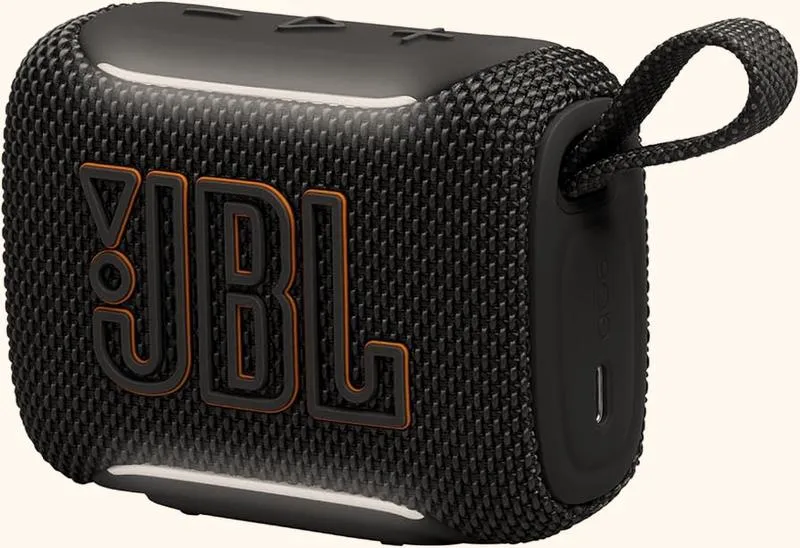
Nie zapominajmy także o sprawdzeniu ustawień dźwięku w laptopie. Często głośniki Bluetooth nie są domyślnie ustawione jako urządzenie odtwarzające, co może stanowić przeszkodę w odtwarzaniu naszej ulubionej muzyki. A jak już mówimy o tym, sprawdź, jak wybrać idealny głośnik Bluetooth do swojego samochodu. Dlatego warto wejść do panelu sterowania, wybrać zakładkę „Odtwarzanie” i upewnić się, że nasze głośniki zostały właściwie wybrane. Ponadto, jeśli napotykamy trudności z połączeniem, zaleca się aktualizację sterowników Bluetooth w laptopie, co zapewni maksymalną stabilność połączenia.
Na koniec pamiętajmy o regularnym sprawdzaniu stanu baterii głośnika. Jeżeli poziom naładowania jest zbyt niski, nasze urządzenie niestety nie będzie w stanie połączyć się z laptopem, co z pewnością wywoła frustrację. W przypadku utrzymujących się problemów z parowaniem zawsze można rozważyć zresetowanie głośnika do ustawień fabrycznych oraz ponowić próbę parowania. Wprowadzenie tych kilku zasad z pewnością przyczyni się do bezproblemowego korzystania z naszej muzycznej przyjemności, niezależnie od tego, gdzie się znajdujemy.
Ciekawostka: Warto wiedzieć, że niektóre głośniki Bluetooth oferują specjalne tryby oszczędzania energii, które automatycznie wyłączają urządzenie po pewnym czasie nieaktywności. Aby zapobiec zaskakującemu rozładowaniu baterii, dobrze jest regularnie sprawdzać, czy głośnik jest w trybie gotowości.
Co zrobić, gdy głośniki nie odtwarzają dźwięku po połączeniu?
Gdy połączenie głośników z laptopem nie działa, najpierw zawsze sprawdzam, czy zarówno laptop, jak i głośniki są sparowane. Czasami głośniki łączą się z innym urządzeniem lub mogą się rozłączyć. Jak już zgłębiasz ten temat, odwiedź nasz artykuł o podłączeniu głośników do TV Samsung. Dlatego warto usunąć głośniki z listy sparowanych urządzeń w ustawieniach Bluetooth laptopa, a następnie spróbować połączyć je ponownie. Często samodzielne zresetowanie obu urządzeń przywraca ich zdolność do komunikacji. Co więcej, upewnij się, że głośniki działają w trybie parowania, co zazwyczaj wymaga przytrzymania odpowiedniego przycisku przez kilka sekund.
Jednak nie można pominąć kroku, który polega na sprawdzeniu, czy Bluetooth jest aktywowany na laptopie. Pod tym odnośnikiem znajdziesz artykuł, w którym o tym pisaliśmy. Możesz to szybko zweryfikować, przechodząc do ustawień systemowych, a następnie upewniając się, że przełącznik Bluetooth znajduje się w pozycji włączonej. Jeśli laptop nie widzi głośników, być może ich odległość od urządzenia jest zbyt duża – standardowy zasięg Bluetooth wynosi około 10 metrów. Dodatkowo, przeszkody takie jak meble czy ściany mogą osłabiać sygnał. Przeniesienie się bliżej głośnika stanowi bardzo prostą, ale efektywną metodę na przywrócenie połączenia.
Weryfikacja ustawień audio na laptopie
Gdy głośniki są już sparowane, ale dźwięk nadal nie odtwarza się, warto sprawdzić ustawienia dźwięku w laptopie. Często zdarza się, że głośnik Bluetooth nie działa jako domyślne urządzenie audio. Możesz to zrobić, wchodząc do "Panelu sterowania", wybierając zakładkę "Dźwięk" i upewniając się, że głośnik znajduje się na pierwszym miejscu w liście urządzeń odtwarzających. Dodatkowo, koniecznie sprawdź poziom głośności – zarówno na laptopie, jak i na samych głośnikach – aby upewnić się, że nie są one wyciszone. Jeśli ciekawią cię takie treści, odkryj, jak łatwo zmienić VPN na laptopie.
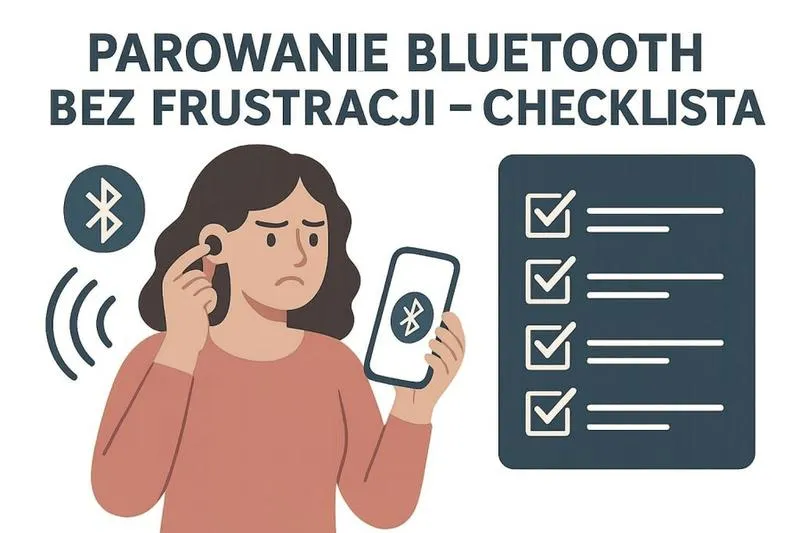
Jeżeli wszystkie powyższe kroki zawiodą, istnieje jeszcze kilka bardziej zaawansowanych rozwiązań. Upewnij się, że sterowniki Bluetooth są aktualne, a także spróbuj zresetować urządzenia do ustawień fabrycznych. Dla głośników może to wymagać przytrzymania konkretnego przycisku przez kilka sekund, w zależności od modelu. Czasami kontakt z pomocą techniczną producenta okaże się niezbędny, ale te proste kontrole oraz ustawienia powinny rozwiązać większość podstawowych problemów z połączeniem. Dzięki temu ponownie będziesz mógł cieszyć się ulubioną muzyką bez przeszkód!
| Krok | Opis |
|---|---|
| 1 | Sprawdź, czy laptop i głośniki są sparowane. Usuń głośniki z listy sparowanych i połącz ponownie. |
| 2 | Upewnij się, że głośniki są w trybie parowania (przytrzymaj odpowiedni przycisk). |
| 3 | Sprawdź, czy Bluetooth jest włączony na laptopie w ustawieniach systemowych. |
| 4 | Upewnij się, że głośniki są w dostatecznej odległości od laptopa (max 10 metrów) i że nie ma przeszkód. |
| 5 | Sprawdź ustawienia audio w Panelu sterowania, czy głośnik Bluetooth jest domyślnym urządzeniem. |
| 6 | Sprawdź poziom głośności na laptopie i głośnikach, aby upewnić się, że nie są wyciszone. |
| 7 | Upewnij się, że sterowniki Bluetooth są aktualne oraz spróbuj zresetować urządzenia do ustawień fabrycznych. |
| 8 | W razie problemów skontaktuj się z pomocą techniczną producenta. |
Alternatywne metody łączenia – kiedy Bluetooth nie działa?
Gdy Bluetooth przestaje działać, istnieje wiele alternatywnych metod, które umożliwiają łączenie głośników z laptopem. Poniżej przedstawiamy szczegółowe opcje, mogące pomóc w przywróceniu możliwości odtwarzania muzyki bez zakłóceń.
- Głośniki przewodowe: To klasyczne rozwiązanie, które nie wymaga parowania. Wystarczy jedynie podłączyć głośniki do laptopa za pomocą kabla mini-jack lub USB. Takie proste podejście eliminuje problem z zasięgiem oraz opóźnieniem dźwięku, a także zapewnia stabilne połączenie. Dodatkowo, głośniki przewodowe często oferują lepszą jakość dźwięku niż ich bezprzewodowe odpowiedniki.
- Adaptery Bluetooth: W sytuacji, gdy wbudowany moduł Bluetooth w laptopie sprawia trudności, zewnętrzny adapter USB może stanowić świetne rozwiązanie. Taki adapter umożliwia szybkie i proste podłączenie głośników Bluetooth do laptopa bez skomplikowanej konfiguracji. Co więcej, większość adapterów obsługuje standardy Bluetooth 4.0 i wyższe, co pozytywnie wpływa na jakość połączeń.
- Głośniki AirPlay: Użytkownicy produktów Apple mogą skorzystać z głośników opartych na technologii AirPlay, które pozwalają na bezprzewodowe strumieniowanie dźwięku z laptopa. Dzięki temu rozwiązaniu można przesyłać muzykę w wysokiej jakości bez potrzeby korzystania z Bluetooth, co z powodzeniem omija wszelkie problemy z połączeniem.
- Systemy multiroom: Nowoczesne głośniki multiroom umożliwiają synchronizację dźwięku w różnych pomieszczeniach. Wykorzystując aplikacje mobilne, można w prosty sposób zarządzać dźwiękiem w całym domu, co stanowi doskonałe rozwiązanie dla osób ceniących wygodę i wysoką jakość dźwięku. Głośniki multiroom zazwyczaj łączą się przez Wi-Fi, co zmniejsza ryzyko wystąpienia zakłóceń w porównaniu do Bluetooth.
- Technologia Chromecast Audio: Ta technologia umożliwia przesyłanie dźwięku przez Wi-Fi, unikając problemów związanych z Bluetooth. Chromecast Audio przekształca tradycyjne głośniki w sprzęt audio gotowy do strumieniowania, zapewniając doskonałą jakość dźwięku oraz większą stabilność połączenia.
FAQ - Najczęstsze pytania i odpowiedzi
Jak sprawdzić kompatybilność laptopa z głośnikiem Bluetooth?Aby sprawdzić kompatybilność, upewnij się, że zarówno laptop, jak i głośnik Bluetooth obsługują te same wersje protokołu Bluetooth, najlepiej 4.0 lub wyższą. Możesz również zaktualizować sterowniki w Menedżerze urządzeń.
Co zrobić, gdy laptop nie widzi głośnika Bluetooth?W pierwszej kolejności upewnij się, że Bluetooth jest włączony na laptopie oraz że głośnik jest w trybie parowania. Sprawdź również, czy głośnik znajduje się w zasięgu (do 10 metrów) oraz czy nie ma przeszkód, które mogą zakłócać sygnał.
Jak ustawić głośnik Bluetooth jako domyślne urządzenie audio?Aby ustawić głośnik Bluetooth jako domyślne urządzenie audio, kliknij prawym przyciskiem na ikonę głośnika w zasobniku systemowym, wybierz „Odtwarzanie urządzeń” i upewnij się, że głośnik jest wybrany jako domyślne urządzenie.
Co robić, jeśli głośniki Bluetooth nie odtwarzają dźwięku po połączeniu?Sprawdź, czy głośniki są sparowane, zresetuj oba urządzenia, a następnie upewnij się, że Bluetooth jest aktywowany na laptopie. Ważne jest również, aby głośnik był ustawiony jako domyślne urządzenie audio w systemie oraz że poziom głośności na obu urządzeniach nie jest wyciszony.
Jakie alternatywy można wykorzystać, gdy Bluetooth nie działa?Można skorzystać z głośników przewodowych, adapterów Bluetooth, głośników AirPlay, systemów multiroom lub technologii Chromecast Audio, które pozwalają na przesyłanie dźwięku bez użycia Bluetooth, zapewniając stabilne połączenie i wysoką jakość dźwięku.