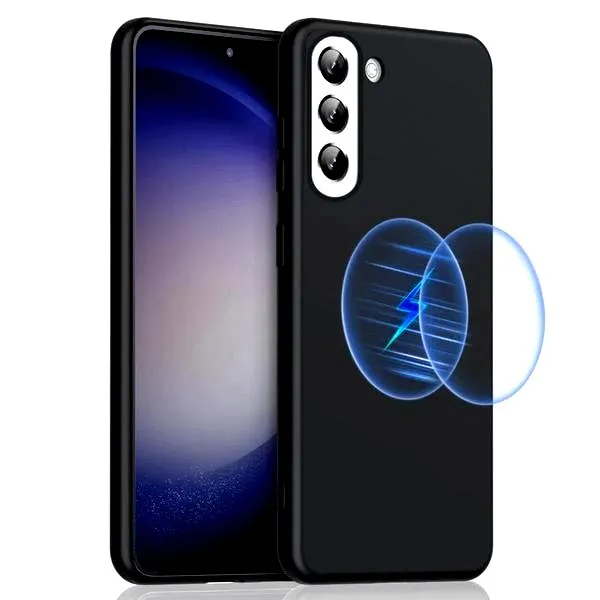
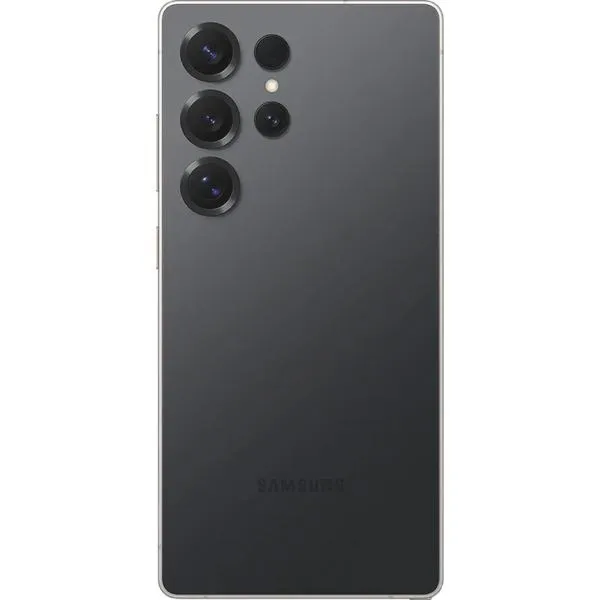
Odblokowanie telefonu Samsung bez utraty danych zainteresuje wielu użytkowników, zwłaszcza tych, którzy zapomnieli swojego PIN-u, hasła lub wzoru. Na marginesie, przeczytaj, jak łatwo przesłać zdjęcie z telefonu Samsung na inny telefon. Na szczęście istnieje kilka metod, które pozwalają odzyskać dostęp do urządzenia, minimalizując ryzyko utraty cennych danych. Zazwyczaj gdy zapominam hasła, pierwszym krokiem, jaki podejmuję, jest skorzystanie z funkcji zdalnego odblokowania, dostępnej dzięki usługom, takim jak Find My Mobile lub SmartThings Find.
Aby wykorzystać te opcje, upewniam się, że włączono je wcześniej na moim telefonie. Po zalogowaniu się na konto Samsung lub Google mogę wybrać zablokowaną jednostkę i kliknąć opcję „Odblokuj”. Ważne jest to, że proces ten nie wiąże się z utrata danych! W przypadku braku dostępu do tych usług, ale mając konto Google, mogę spróbować przywrócić PIN po kilku nieudanych próbach logowania. Czasami takie próby pozwalają na zresetowanie ekranu blokady.
Bezpieczeństwo Twoich danych na telefonie Samsung: kluczowe sposoby na ratunek w kryzysie
Aby skutecznie odblokować telefon, mogę również skorzystać z opcji resetowania hasła w oparciu o wcześniejsze metody. W nowoczesnych smartfonach Samsung, takich jak Galaxy S21 czy A52s, po kilku próbach wprowadzenia błędnego hasła wyświetla się opcja „Zapomniałeś hasła?”. Ta możliwość umożliwia weryfikację poprzez moje konto Google, co z kolei pozwala na zmianę PIN-u lub wzoru bez ryzyka utraty danych. Warto jednak pamiętać, że ta opcja dostępna jest głównie w starszych wersjach Androida, a mimo to wielu użytkowników korzysta z takich funkcji również w nowszych wersjach, aby chronić swoje informacje.
Jeśli nic nie działa, ostatecznością pozostaje przywrócenie ustawień fabrycznych, co nieuchronnie prowadzi do nieodwracalnej utraty danych. Pozostając przy temacie, przeczytaj, jak łatwo przenieść aplikacje na nowe urządzenie Huawei. Dlatego staram się tego unikać. Warto pamiętać, że regularne tworzenie kopii zapasowych danych oraz ustawienie zdalnych opcji odblokowywania stanowią kluczowe kroki, które mogą znacznie ułatwić zarządzanie bezpieczeństwem telefonu na co dzień. Nie zapominajmy również, że zabezpieczenia biometryczne, takie jak odcisk palca czy rozpoznawanie twarzy, mogą ułatwić sytuację, zwłaszcza gdy aktywuję je przed wystąpieniem problemu.
Jak usunąć PIN blokadę ekranu w telefonie Samsung: szczegółowe instrukcje
W tym artykule przedstawiam szczegółowe instrukcje, które pomogą Ci usunąć blokadę PIN w telefonie Samsung. Metody wymienione poniżej obejmują zarówno standardowe procedury, jak i alternatywne rozwiązania, które mogą okazać się przydatne w sytuacji, gdy zapomnisz kodu dostępu.
-
Dostęp do Ustawień
Na początku otwórz aplikację Ustawienia na swoim telefonie. Następnie przejdź do sekcji Zabezpieczenia znajdującej się w głównym menu ustawień. W tej sekcji upewnij się, że widzisz wszystkie dostępne opcje zabezpieczeń, w tym aktualnie ustawioną metodę blokady ekranu. -
Wybranie opcji blokady ekranu
W sekcji Zabezpieczenia wybierz Blokada ekranu. Jeśli chcesz usunąć aktualnie ustawiony PIN, skoncentruj się na opcji Brak. Musisz wprowadzić aktualny PIN lub hasło, aby zakończyć tę operację. Pamiętaj, że usunięcie blokady sprawi, iż telefon stanie się otwarty na dostęp osób trzecich. -
Użycie funkcji “Znajdź mój telefon”
Kiedy zapomnisz swojego PIN-u, a Twoje konto Samsung jest aktywne, masz możliwość skorzystania z opcji Znajdź mój telefon. Wprowadź się na stronę findmymobile.samsung.com, a następnie zaloguj się na swoje konto. Z listy urządzeń wybierz swój telefon, a potem kliknij Odblokuj. Wprowadź hasło do konta Samsung jako potwierdzenie. -
Ostateczność: Przywracanie ustawień fabrycznych
Jeżeli żadna z wymienionych wcześniej metod nie działa, ostatnią opcją pozostaje przywrócenie ustawień fabrycznych. Zwróć uwagę, że ta operacja usunie wszystkie dane na urządzeniu. Aby to zrobić, najpierw wyłącz telefon. Następnie naciśnij jednocześnie przyciski Volume Up + Bixby + Power. Gdy zobaczysz logo Android, puść przyciski, a w menu odzyskiwania wybierz Wipe Data / Factory Reset. Potwierdź wybór, a telefon zresetuje się do ustawień fabrycznych.
Jeśli chcesz skorzystać z innych opcji, takich jak resetowanie PIN-u za pomocą konta Google lub usługi SmartThings Find, upewnij się, że wcześniej skonfigurowałeś odpowiednie ustawienia. Zanim przystąpisz do jakiejkolwiek operacji, zawsze zalecamy wykonanie kopii zapasowej ważnych danych.
Jak wykorzystać funkcje biometryczne do usunięcia blokady PIN
W dzisiejszych czasach korzystanie z funkcji biometrycznych w telefonach stało się codziennością. Jeśli zapomnisz swojego PIN-u lub hasła do blokady ekranu, nie musisz wpadać w panikę! Dzięki biometrii, takiej jak odcisk palca lub rozpoznawanie twarzy, możesz z łatwością odzyskać dostęp do swojego telefonu. Zwłaszcza, że zanim przejdziesz do działania, upewnij się, iż masz aktywowaną jedną z tych metod w ustawieniach urządzenia, co jest niezwykle kluczowe, aby móc skorzystać z opcji odblokowania.
Jeżeli Twoje urządzenie znajduje się w stanie zablokowania, a Ty skonfigurowałeś biometryczne metody odblokowania, masz możliwość wykorzystania ich jako alternatywy dla przypomnienia sobie PIN-u. Na przykład nowoczesne smartfony Samsung oferują rozpoznawanie twarzy, które charakteryzuje się niezwykłą szybkością i wygodą. Dzięki tej technologii, w ciągu zaledwie kilku sekund, przywrócisz sobie pełny dostęp do swojego urządzenia, wystarczy tylko, że skierujesz twarz w stronę ekranu. Nie zapomnij jednak, że dla większego bezpieczeństwa warto mieć również zapasową metodę zabezpieczenia, na wypadek gdyby coś poszło nie tak z opcją biometryczną.
Odcisk palca jako bezpieczny klucz - Odblokuj telefon łatwiej niż myślisz!
W sytuacji, gdy rozpoznawanie twarzy nie działa poprawnie, warto skorzystać z odcisku palca. Wystarczy, że przyłożysz palec do czytnika, a telefon automatycznie się odblokowuje, o ile wcześniej zarejestrowałeś swój odcisk. Co ciekawe, wiele nowoczesnych modeli umożliwia jednoczesne korzystanie z kilku odcisków palców, co zwiększa zarówno wygodę, jak i bezpieczeństwo. Zarejestruj odciski kilku osób, aby bliscy także mogli korzystać z telefonu bez najmniejszych problemów.
Jeśli jednak nie udało Ci się uzyskać dostępu biometrycznie, a nie pamiętasz swojego PIN-u, możesz spróbować użyć funkcji „Znajdź mój telefon” oferowanej przez Samsunga. Ta opcja pozwala na zdalne odblokowanie urządzenia po zalogowaniu się na swoje konto Samsung. W przypadku gdy wszystkie metody zawiodą, niektóre okoliczności mogą wymagać przywrócenia ustawień fabrycznych, co niestety wiąże się z utratą danych. Dlatego zawsze warto regularnie tworzyć kopie zapasowe! Zgłębiając temat biometrii, łatwo zrozumiesz, jak istotne jest, aby przed zapomnieniem PIN-u odpowiednio skonfigurować zabezpieczenia i zrozumieć wszystkie dostępne opcje.
Ciekawostką jest, że funkcje biometryczne, takie jak odcisk palca i rozpoznawanie twarzy, nie tylko ułatwiają odblokowanie telefonu, ale również pozwalają na szybkie autoryzowanie płatności mobilnych, co czyni je nie tylko wygodnym, ale i bezpiecznym rozwiązaniem w codziennym użytkowaniu smartfona.
Przywracanie ustawień fabrycznych jako ostateczność w usuwaniu blokady PIN
Przywracanie ustawień fabrycznych często traktujemy jako ostateczność, z której korzystamy w sytuacjach, gdy inne metody odblokowywania telefonu nie przynoszą rezultatów. Szczególnie w trudnych momentach, takich jak zapomnienie PIN-u, hasła czy wzoru do odblokowania, stajemy przed dylematem: co zrobić, aby odzyskać dostęp do urządzenia? Jak już zgłębiasz ten temat to odkryj, jak łatwo znaleźć pin WPS w drukarce Samsung. Zatem warto dobrze zrozumieć, że reset fabryczny prowadzi do utraty wszystkich danych przechowywanych na telefonie. Dlatego zanim podejmiemy decyzję o tym kroku, powinniśmy szczegółowo przeanalizować dostępne opcje.
Smartfony Samsung udostępniają kilka metod na odblokowanie urządzenia, które mogą uratować nas przed koniecznością resetowania. Skoro już dotykamy tego tematu to odkryj, jak Samsung Global Goals wpływa na przyszłość świata. Na przykład możemy skorzystać z funkcji „Find My Mobile”, która umożliwia zdalne odblokowanie telefonu, jednak tylko wtedy, gdy wcześniej włączyliśmy tę opcję. Kiedy znajdujemy się w trudnej sytuacji i nie mamy dostępu do konta Google ani do serwisu, powrót do ustawień fabrycznych staje się koniecznością. Proces ten przebiega krok po kroku: zaczynamy od Ustawień, a następnie wybieramy opcję Zarządzanie ogólne oraz Resetowanie.
Kiedy reset fabryczny staje się ostatnią deską ratunku – niezapomniane konsekwencje
Podejmując decyzję o resecie fabrycznym, pamiętajmy o przygotowaniu się do tego procesu. Aby uniknąć późniejszych żali, warto najpierw stworzyć kopię zapasową najważniejszych danych. To jednak nie jest takie proste, szczególnie gdy nie możemy już odblokować telefonu. Jeśli to możliwe, naładujmy telefon do co najmniej 70% przed przystąpieniem do resetu, by zabezpieczyć się przed nieprzyjemnymi niespodziankami. Po potwierdzeniu resetu telefon przywróci się do ustawień fabrycznych, a wszystkie dane zostaną trwale utracone.
Na koniec, warto podkreślić, że przywracanie ustawień fabrycznych nie powinno być pierwszym krokiem w sytuacjach, gdy telefon jest zablokowany. Zachowanie zimnej krwi oraz skorzystanie z alternatywnych metod, takich jak odblokowanie zdalne, okazuje się lepszą i bezpieczniejszą opcją. Dopiero gdy wszystkie inne techniki zawiodą, reset fabryczny staje się naszym ostatecznym ratunkiem. Pamiętajmy, aby dbać o kopie zapasowe, co pozwoli nam uniknąć utraty cennych danych w przyszłości!
Czy wiesz, że wiele smartfonów Samsung oferuje funkcję "Find My Mobile", która pozwala nie tylko zdalnie odblokować telefon, ale również zdalnie zrobić kopię zapasową danych? To może okazać się niezwykle pomocne przed przystąpieniem do resetu fabrycznego!
Alternatywne sposoby na odblokowanie telefonu Samsung: usługi i narzędzia
W poniższej liście znajdziesz alternatywne sposoby na odblokowanie telefonu Samsung. Każda metoda została szczegółowo opisana, co ułatwi Ci podjęcie świadomej decyzji i pomoże uniknąć potencjalnej utraty danych.
- SmartThings Find: Dzięki tej funkcjonalności możesz zdalnie odblokować swój telefon, ale pamiętaj, aby wcześniej włączyć opcję „Znajdź mój telefon” w ustawieniach. Wystarczy, że zalogujesz się na swoje konto Samsung na stronie smartthingsfind.samsung.com, a następnie wybierzesz zablokowane urządzenie i klikniesz „Odblokuj”. Musisz także potwierdzić swoją tożsamość, wprowadzając hasło.
- Menedżer urządzeń Android (Google Find My Device): Ta usługa również pozwala na zdalne odblokowanie telefonu, oferując dodatkowe funkcje, które umożliwiają zarządzanie wszystkimi podłączonymi urządzeniami Android. Po zalogowaniu się na stronie google.com/android/find możesz wybrać zablokowany telefon, a następnie ustawić nowe tymczasowe hasło, co pozwoli na odblokowanie urządzenia.
- Resetowanie PIN-u za pomocą Konta Google: W starszych wersjach Androida, po pięciu nieudanych próbach wprowadzenia kodu, możesz wybrać opcję „Zapomniałem wzoru” lub „Zapomniałem PIN-u/hasła”. Dzięki tej opcji odzyskasz dostęp do swojego konta Google. Niestety, to rozwiązanie nie jest dostępne w nowszych wersjach systemu.
- Tryb Recovery (Przywracanie ustawień fabrycznych): Chociaż to najbardziej drastyczna metoda, może okazać się niezbędna, jeśli nie masz innej możliwości odblokowania telefonu. Warto pamiętać, że po wykonaniu twardego resetu wszystkie dane zostaną usunięte, a telefon wróci do stanu fabrycznego. Aby to zrobić, wyłącz telefon, a następnie naciśnij odpowiednie przyciski (zwykle Volume Up + Bixby + Power), aby wejść do menu odzyskiwania i wybrać opcję resetu.
- Serwis autoryzowany: Jeżeli powyższe metody nie przyniosły oczekiwanych rezultatów, zaleca się skontaktowanie się z autoryzowanym serwisem Samsunga. Specjaliści z tego typu serwisów dysponują odpowiednimi narzędziami i doświadczeniem, co pozwoli im skutecznie pomóc w odblokowaniu urządzenia przy minimalnym ryzyku utraty danych.
Źródła:
- https://favcase.pl/jak-usunac-pin-blokade-ekranu-samsung/
- https://forum.android.com.pl/topic/387945-usuniecie-pin-i-hasla-z-ekranu-bez-utraty-danych-samsung-galaxy-a52
- https://www.samsung.com/pl/support/apps-services/how-to-reset-your-pin-when-locked-out-of-your-galaxy-device/
- https://www.samsung.com/pl/support/mobile-devices/how-to-reset-your-smartphone-with-the-previous-screen-lock-pin-password-or-pattern/
- https://www.gry-online.pl/newsroom/jak-odblokowac-telefon-samsung-gdy-zapomni-sie-kodu-lub-wzoru/z428d1e