

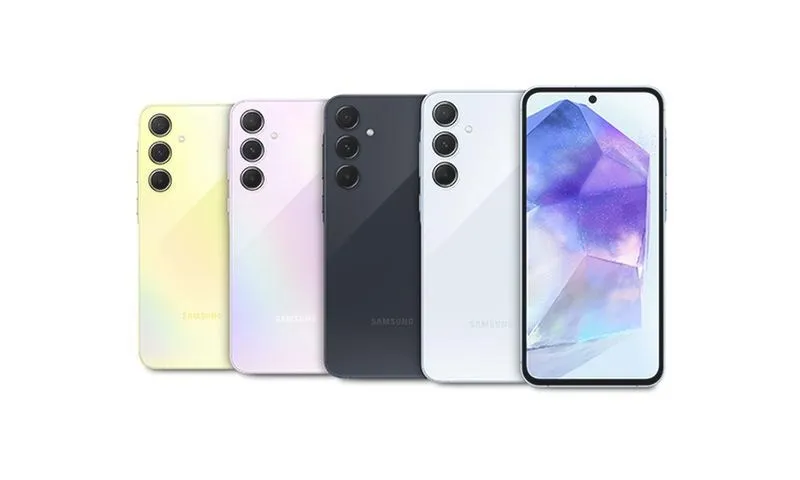
Czasami nasze smartfony pełnią rolę prawdziwych przechowalni aplikacji, przy czym nie wszystkie z nich chcemy mieć na widoku. W przypadku urządzeń marki Samsung, ukrycie niechcianych aplikacji okazuje się prostsze, niż wielu mogłoby przypuszczać. Wystarczą jedynie szybkie kliknięcia, aby przywrócić porządek na ekranie startowym. To idealne rozwiązanie dla tych z nas, którzy cenią elegancję oraz przejrzystość, a jednocześnie nie pragną rezygnować z funkcjonalności swojego telefonu. Dlatego postanowiłem podzielić się sposobem na skuteczne schowanie niechcianych aplikacji w urządzeniach Samsung.
Aby schować aplikacje, należy otworzyć ustawienia telefonu, a następnie przejść do sekcji wyświetlacz. Tam kliknij na ekran startowy, a potem wybierz opcję „ukryj aplikacje”. Kolejnie zaznacz te, które chcesz ukryć, a na końcu kliknij „gotowe”. I to wszystko! Aplikacje znikają zarówno z pulpitu, jak i z szuflady aplikacji, a uzyskujesz do nich dostęp w każdej chwili, korzystając z wyszukiwarki systemowej lub poprzez ustawienia. Jeśli ciekawi cię ten temat to odwiedź nasz przewodnik i odkryj, jak bezpiecznie kupować aplikacje w sklepie Play. To wyjątkowo proste i intuicyjne, co sprawia, że cały proces staje się przyjemnym doświadczeniem.
Sprawne organizowanie aplikacji w Samsungu z One UI
Jednym z wszechstronnych rozwiązań w tym kontekście jest korzystanie z funkcji Secure Folder. To odseparowana przestrzeń, w której możesz przechowywać poufne aplikacje oraz dane, takie jak zdjęcia czy dokumenty. Aby skorzystać z tej funkcji, wystarczy ustawić metodę zabezpieczenia i zarejestrować swoje aplikacje, które chcesz przenieść do tego zabezpieczonego folderu. W ten sposób zyskujesz pewność, że Twoje prywatne treści pozostaną odpowiednio chronione i nikt niepowołany nie znajdzie ich w tej przestrzeni.
Kiedy nadejdzie czas na przywrócenie ukrytych aplikacji do widoku, wystarczy powrócić do ustawień ekranu startowego, wybrać „ukryj aplikacje”, a następnie odznaczyć te, które pragniesz znów zobaczyć. Cały proces nie tylko jest prosty, ale również w pełni podlega naszej kontroli. W końcu, korzystając z odpowiednich opcji zabezpieczeń oraz możliwości organizacji, możesz sprawić, że Twój telefon stanie się miejscem nie tylko do przechowywania aplikacji, lecz także oazą porządku i spokoju. Skoro o tym mowa to odkryj, jak znaleźć swoje twarzowe podobieństwa dzięki aplikacji. Jeśli pragniesz jeszcze bardziej zadbać o swoją prywatność, pamiętaj, że zawsze możesz połączyć ukrywanie aplikacji z kontrolą rodzicielską lub blokadą dostępu.
Sekrety Twojego telefonu Samsung: Jak ukryć aplikacje i zabezpieczyć prywatność?

W tym poradniku na pewno znajdziesz szczegółowe kroki, które pomogą Ci ukryć aplikacje w telefonie Samsung oraz zabezpieczyć swoją prywatność. Dowiesz się, jak wykorzystać funkcję ukrywania aplikacji dostępną w systemie One UI oraz jak korzystać z opcji Mój Sejf do przechowywania ważnych danych.
- Otwórz ustawienia ekranu głównego: Zacznij od długiego przytrzymania pustej przestrzeni na ekranie głównym. Następnie, w dolnym menu, wybierz opcję „Ustawienia ekranu głównego”. Alternatywnie możesz przejść do szuflady aplikacji, kliknąć trzy kropki w prawym górnym rogu i stamtąd wybrać „Ustawienia ekranu głównego”.
- Ukryj aplikacje: W menu ustawień ekranu głównego znajdziesz opcję „Ukryj aplikacje”. Po jej wybraniu wybierz te aplikacje, które chcesz schować, a potem potwierdź swój wybór przyciskiem „Gotowe”. Ikony tych aplikacji znikną z ekranu głównego oraz z szuflady aplikacji, ale same aplikacje pozostaną w systemie i będą mogły działać w tle, co zapewni Ci komfort korzystania z urządzenia.
- Znajdowanie ukrytych aplikacji: Aby przywrócić dostęp do ukrytych aplikacji, wróć do sekcji „Ukryj aplikacje” w ustawieniach ekranu głównego i odznacz aplikacje, które chcesz ponownie zobaczyć. Pamiętaj, że aplikacje nie znikają z pamięci urządzenia, co oznacza, że wciąż możesz je znaleźć przy użyciu wyszukiwarki systemowej lub otwierając Ustawienia > Aplikacje.
- Skorzystaj z funkcji Mój Sejf: Jeśli chcesz jeszcze bardziej zabezpieczyć swoje dane, skorzystaj z funkcji Mój Sejf. Przejdź do „Ustawienia” > „Bezpieczeństwo i prywatność” > „Mój Sejf”. Zaloguj się na swoje konto Samsung i wybierz metodę blokady (PIN, hasło, odcisk palca). Dzięki temu możesz przenieść do Sejfu aplikacje, zdjęcia i pliki, które chcesz zachować w tajemnicy, co ochroni Twoje prywatne dane przed niepowołanym dostępem.
- Dodawanie i usuwanie aplikacji z Mojego Sejfu: Po zalogowaniu się do Mojego Sejfu masz możliwość dodawania aplikacji oraz plików, które chcesz zabezpieczyć. Aby usunąć aplikację z Sejfu, wystarczy, że wejdziesz do Sejfu, wybierzesz aplikację, a następnie usuniesz ją z tej przestrzeni. Taki krok pozwoli Ci jeszcze skuteczniej chronić swoje dane i zachować je w pełnej poufności.
| Krok | Opis |
|---|---|
| 1 | Otwórz ustawienia telefonu |
| 2 | Przejdź do sekcji wyświetlacz |
| 3 | Kliknij na ekran startowy |
| 4 | Wybierz opcję „ukryj aplikacje” |
| 5 | Zaznacz aplikacje, które chcesz ukryć |
| 6 | Kliknij „gotowe” |
| 7 | Aby przywrócić aplikacje, powróć do ustawień ekranu startowego |
| 8 | Wybierz „ukryj aplikacje” i odznacz aplikacje, które chcesz ponownie zobaczyć |
Bezpieczne przechowywanie danych: Co to jest Mój sejf i jak go wykorzystać?
W poniższej liście znajdziesz szczegółowe informacje dotyczące aplikacji Mój Sejf. Dzięki niej użytkownicy mogą bezpiecznie przechowywać dane na urządzeniach Samsung Galaxy, a także efektywnie wykorzystać jej funkcje. Ta aplikacja zapewnia dodatkową warstwę ochrony dla prywatnych plików, zdjęć czy aplikacji, co w dzisiejszym świecie cyfrowym ma ogromne znaczenie.
- Bezpieczne przechowywanie danych: Mój Sejf oferuje osobną, szyfrowaną przestrzeń do przechowywania zdjęć, filmów, dokumentów oraz aplikacji, które uznajemy za prywatne. Dzięki temu, nawet w przypadku uzyskania dostępu do telefonu przez osobę nieuprawnioną, dostęp do tych plików wymaga dodatkowego uwierzytelnienia, takiego jak PIN, hasło lub biometryczne zabezpieczenia.
- Łatwe zarządzanie plikami: Aplikacja umożliwia intuicyjne przeciąganie i przenoszenie plików oraz aplikacji do bezpiecznego folderu. Użytkownicy mogą dodawać nowe pliki bezpośrednio w aplikacji, co zdecydowanie upraszcza zarządzanie prywatnością i czyni cały proces niezwykle wygodnym.
- Podwójne konta dla aplikacji: Mój Sejf pozwala na tworzenie podwójnych kont dla tych samych aplikacji. Taka funkcjonalność okazuje się przydatna, zwłaszcza gdy chcemy oddzielić dane prywatne od służbowych na jednym urządzeniu. W ten sposób użytkownicy zyskują lepszą organizację oraz większą kontrolę nad tym, co mają dostępne w różnych kontekstach.
- Ukrywanie aplikacji i dostęp do zablokowanych danych: Po dodaniu aplikacji lub plików do Mojej Sejf, użytkownicy mogą łatwo ukryć ich ikony z ekranu głównego. Aby uzyskać dostęp do tych ukrytych aplikacji, należy zalogować się do Sejfu, korzystając z wybranej metody uwierzytelnienia. Taki mechanizm pozwala na utrzymanie porządku na urządzeniu oraz zabezpieczenie poufnych danych przed wzrokiem osób trzecich.
Przewodnik po funkcji Secure Folder: Jak chronić swoje prywatne aplikacje?
W dzisiejszym świecie, gdzie smartfony gromadzą ogromne ilości osobistych informacji, ochrona prywatności staje się niezwykle istotna. W związku z tym warto poznać funkcję Secure Folder, dostępną w smartfonach marki Samsung. Dzięki tej funkcji możesz z łatwością przechowywać nie tylko zdjęcia, ale także poufne aplikacje czy dokumenty, wszystko w zaszyfrowanej przestrzeni. Można to porównać do posiadania osobistego sejfu w kieszeni, co z pewnością zwiększa poczucie bezpieczeństwa.
Aby skorzystać z Secure Folder, wystarczy, że wystarczy zalogować się na swoje konto Samsung i wybierz metodę zabezpieczenia – do wyboru masz PIN, hasło lub biometrykę. Po skonfigurowaniu opcji ochrony możesz zacząć przenosić wybrane aplikacje oraz pliki do tej bezpiecznej przestrzeni. Co istotne, dane schowane w Secure Folder pozostają odseparowane od reszty systemu, co oznacza, że nawet gdy ktoś odblokuje Twój telefon, nie zyska dostępu do tych informacji bez dodatkowego uwierzytelnienia.
Bezpieczeństwo danych w Secure Folder – priorytet każdego użytkownika
Jedną z najważniejszych zalet Secure Folder jest możliwość zduplikowania aplikacji, co umożliwia wyraźne oddzielenie życia prywatnego od zawodowego. Na przykład, możesz mieć dwa oddzielne konta w aplikacji społecznościowej – jedno publiczne oraz drugie przeznaczone tylko dla najbliższych znajomych. Dzięki temu zyskujesz pełną kontrolę nad tym, co udostępniasz i komu, a także nie musisz obawiać się przypadkowego usunięcia danych, ponieważ łatwo zarządzasz zawartością folderu.
Ochrona prywatności w erze cyfrowej to kluczowy element bezpieczeństwa osobistego. Zastosowanie innowacyjnych rozwiązań, takich jak Secure Folder, pozwala na efektywne zarządzanie poufnymi informacjami. Warto inwestować w technologie, które chronią naszą prywatność.
Warto także wspomnieć, że Secure Folder oferuje dodatkowe funkcje, w tym możliwość wyłączenia powiadomień z ukrytych aplikacji. Taka opcja jest naprawdę przydatna, jeśli zależy Ci na zachowaniu dyskrecji, a jednocześnie chcesz mieć pewność, że nie przegapisz istotnych informacji. Dlatego jeśli priorytetem jest dla Ciebie ochrona prywatności, Secure Folder powinno koniecznie znaleźć się w arsenale Twoich mobilnych rozwiązań.
Czy wiesz, że Secure Folder na Samsungu pozwala również na zainstalowanie aplikacji z zewnętrznych źródeł, co daje jeszcze większą elastyczność w zarządzaniu prywatnymi danymi?
Czy warto ukrywać aplikacje w telefonie? Zalety i wady tego rozwiązania.
Ukrywanie aplikacji w telefonie stanowi temat bardzo ciekawy, a jednocześnie dość kontrowersyjny. Wiele osób zadaje sobie pytanie, dlaczego w ogóle warto to robić? Powody mogą być różnorodne. Na przykład, jeśli jesteś właścicielem smartfona, na którym zainstalowano wiele aplikacji, które rzadko używasz, łatwo poczuć się przytłoczonym natłokiem ikon. Co więcej, sporo urządzeń, zwłaszcza tych od Samsunga, umożliwia ukrycie fabrycznie zainstalowanych aplikacji, których nie można odinstalować. W ten sposób masz szansę uporządkować pulpit i szufladę aplikacji, a także skupić się tylko na tych programach, które są naprawdę potrzebne.
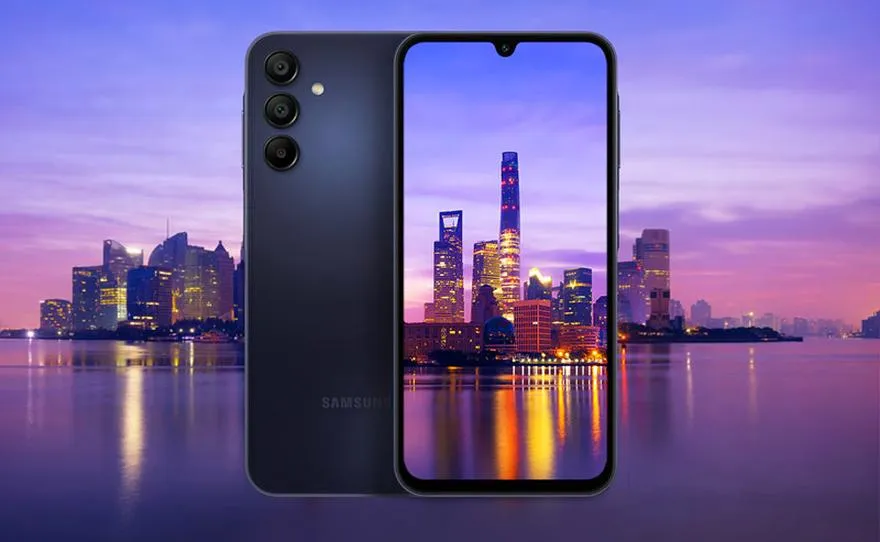
Nie można jednak pominąć, że z ukrywaniem aplikacji wiążą się również istotne aspekty. Choć ta funkcja zdecydowanie pomaga w zachowaniu porządku, istnieje ryzyko zapomnienia o konkretnej aplikacji, co z kolei może prowadzić do frustracji. Dodatkowo, nawet jeśli aplikacja znajduje się w ukryciu, może nadal działać w tle, co w pewnych okolicznościach wpływa na wydajność telefonu. Warto także zauważyć, że w przypadku bardziej wrażliwych informacji, na przykład tych związanych z bankowością, lepszym rozwiązaniem może okazać się wykorzystanie tzw. Secure Foldera, który zapewnia wyższy poziom bezpieczeństwa niż jedynie chowanie ikon na ekranie.
Ukrywając aplikacje, zachowujemy prywatność i porządek
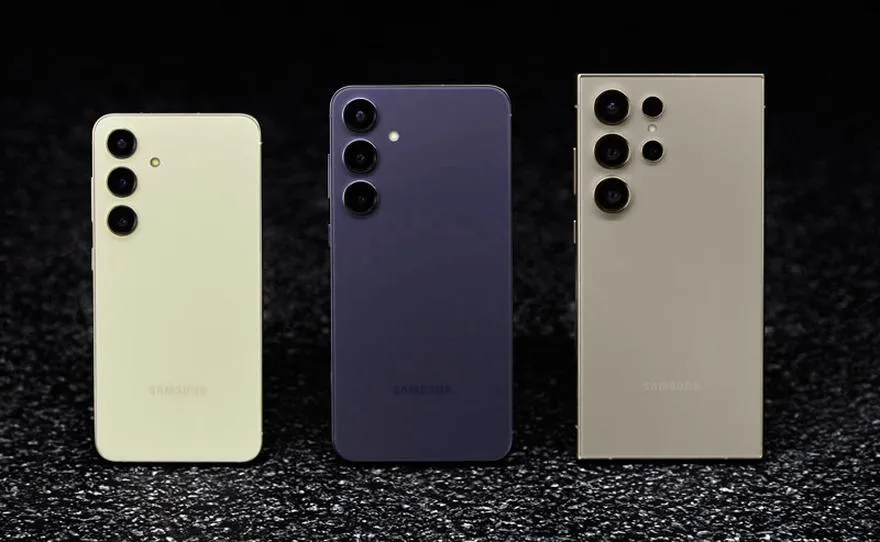
Ukrywanie aplikacji nabiera znaczenia także z perspektywy prywatności. W dzisiejszych czasach, gdy spędzamy tyle czasu w Internecie, zwracanie na to uwagi wydaje się wręcz konieczne. Dzięki ukrywaniu aplikacji, takich jak czaty czy notatniki, możemy znacznie zwiększyć nasze bezpieczeństwo i dyskrecję. Mój sejf lub Secure Folder stanowią świetne opcje, które umożliwiają przechowywanie poufnych danych w dodatkowo zabezpieczonej strefie. W ten sposób, nawet jeśli ktoś inny miałby dostęp do naszego telefonu, nie mógłby łatwo przeglądać prywatnych informacji.

Na koniec, warto zastanowić się, że ukrywanie aplikacji to rozwiązanie zarówno dla osób pragnących zachować porządek, jak i dla tych, którzy cenią sobie prywatność. Kluczowy jest jednak umiar oraz zdrowy rozsądek w korzystaniu z tej funkcji. Jeśli nie jesteśmy pewni, czy warto schować daną aplikację, zawsze można spróbować najpierw przesunąć ją na inny ekran lub wykorzystać foldery. Choć ukrywanie aplikacji przynosi wiele korzyści, najważniejsze pozostaje, aby korzystać z niej w sposób, który najlepiej odpowiada naszym potrzebom w codziennej pracy i życiu osobistym.
Ciekawostką jest to, że w wielu modelach Samsungów można również ukrywać aplikacje w tzw. trybie „Bezpiecznym” (Safe Mode), co pozwala na zdiagnozowanie ewentualnych problemów z aplikacjami, a jednocześnie zapewnia dodatkowy poziom ochrony, gdy nie jesteśmy pewni, które z naszych aplikacji mogą być niebezpieczne.
Źródła:
- https://www.techfanik.pl/2020/04/jak-ukryc-aplikacje-samsung.html
- https://www.samsung.com/pl/support/mobile-devices/czym-jest-moj-sejf-i-jak-moge-z-niego-korzystac/
- https://www.samsung.com/pl/support/mobile-devices/jak-korzystac-z-aplikacji-moj-sejf/
- https://forum.android.com.pl/topic/340199-jak-ukry%C4%87-aplikacj%C4%99-aby-by%C5%82a-widoczna-tylko-w-moim-sejfie
- https://geekweek.interia.pl/technologia/news-kazdy-android-moze-miec-tajemnice-jak-ukryc-aplikacje-w-tele,nId,22176375








